H3C路由器如何桥连接?桥接与无线中继设置
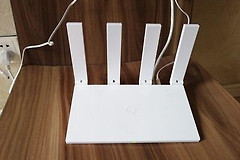
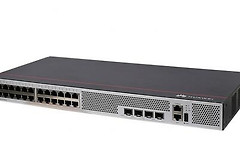
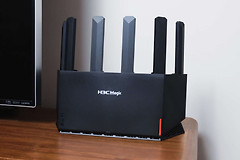
H3C路由器的桥连接要先分清设备支持的是无线中继,还是上级/下级桥接模式。支持无线中继的型号可连接上级wifi来延伸覆盖。支持上级/下级桥接的设备则需要按两个角色连接。进入管理页前查看型号对应的工作模式,避免把不同系列的菜单和端口关系混用。
H3C路由器桥接前确认设备模式
无线中继适合房间之间没有网线、但第二台设备还能稳定接收到上级wifi的情况。H3C UR系列手册将它定义为通过wifi连接另一台路由器,以中继和放大信号来延伸覆盖。两台设备之间已有网线,应查看本机是否提供上级/下级桥接或其它有线扩展模式。
桥接模式不能只看名称。上级设备负责通过WAN接入网络,下级设备要配合上级设备使用。配置前确认哪台接入上游网络,哪台放在需要扩展的区域,避免两台设备都按独立网关配置。
无线中继按顺序完成连接
1、进入设备模式
把手机或电脑连接到第二台H3C路由器,在【更多】→【网络管理】→【设备模式】中查找无线中继。页面是否存在这一项取决于具体型号。没有该模式,就不要用同一套步骤强行设置。
2、选择上级无线网络
开启无线中继后,设备会扫描附近的wifi。选择准备扩展的上级wifi,输入该网络的密码,并设置中继后本机使用的wifi名称和密码。沿用上级名称便于日常连接,分开命名则更容易判断终端连到哪台设备。
3、等待切换并重新进入后台
应用配置后设备可能重启,管理IP也可能变化。等待设备恢复,并重新连接扩展后的wifi,打开网页测试。连上无线却无法访问网页,应回查上级网络、密码和中继设备摆放位置。
上级和下级桥接怎样接线
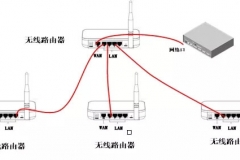
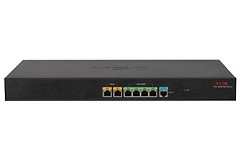
选择上级/下级桥接,需要在两台设备的工作模式中确定角色。下图显示上级设备的WAN接入网络,LAN1可连接电脑等终端,LAN2用于连接下级桥接设备。实际端口名称和数量会随型号变化,应以当前设备页面为准。
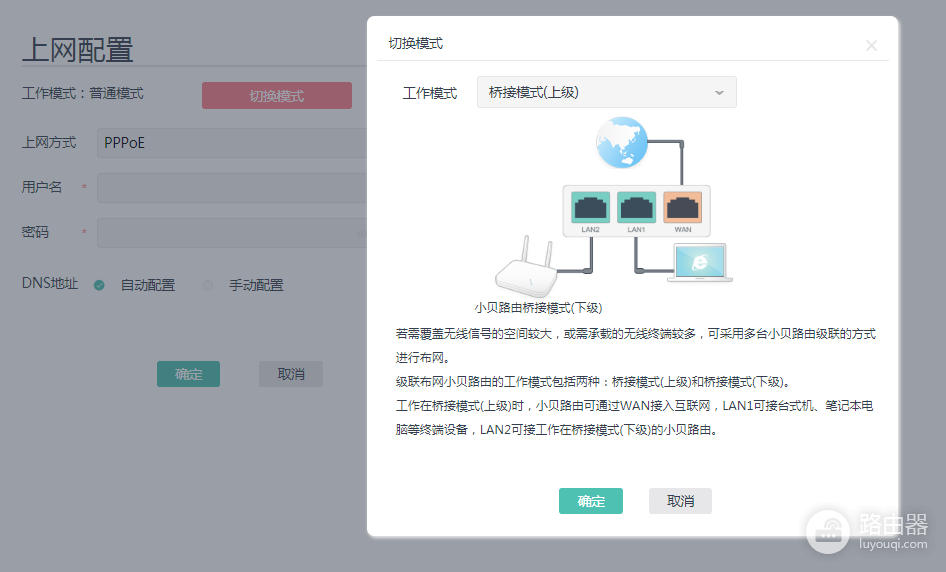
将一台设备设为桥接模式(上级)后,把另一台设备按桥接模式(下级)接入。保存设置会触发重启。重启完成后,用终端连接下级设备附近的网络,测试网页访问,再检查能否进入管理页查看终端状态。
出现异常时按结果排查
- 找不到上级wifi:把第二台设备移近上级路由器,并确认上级无线已开启。
- 能连wifi但不能上网:应确认上级网络本身可用,再核对所选模式和密码。
- 切换后打不开管理页:重新连接设备网络,并按该型号当前显示的地址进入后台。
- 远端仍然信号差:调整第二台设备位置。有条件布线时改用型号支持的有线扩展方案。