火狐浏览器Firefox网页版入口 火狐浏览器网址入口
火狐浏览器Firefox是一款支持电脑和手机使用的浏览器,平时查资料、看视频、整理标签页,都能在里面完成,提供跟踪器拦截、阅读模式和画中画等功能,也支持在不同设备间同步浏览数据,火狐浏览器网页版入口可以直接打开官网,在网页中了解功能、选择系统版本和下载安装包,想换用火狐的人还可以查看书签、密码与历史记录的导入方法。
火狐浏览器网页版入口:https://www.firefox.com/zh-CN/

火狐浏览器Firefox电脑和手机版本怎么选
官网首页提供“尝试Firefox”和“下载Firefox”按钮,页面底部还分别列出Windows、macOS、iOS、Android和Linux入口,准备在什么设备上使用,就先进入对应平台的下载页面。
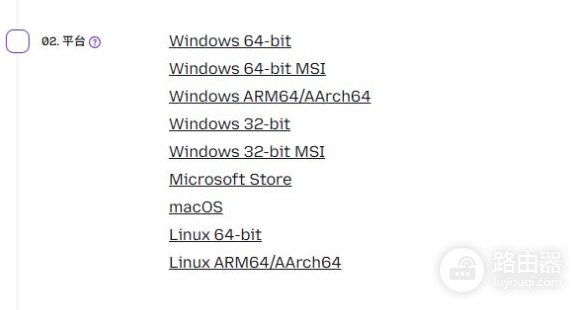
- Windows电脑:自定义下载选项中列有64位、32位以及ARM64/AArch64版本,可按电脑的系统架构选择
- Mac和Linux电脑:分别选择macOS或Linux入口,Linux还区分64位与ARM64/AArch64
- 手机和平板:从官网的Android或iOS入口进入相应下载页面
需要自己选择版本和语言时,可以打开自定义下载选项,这里先区分桌面版与移动版,桌面版同时列有Firefox、Beta、开发者版、Nightly和延长支持版,日常使用可以从页面标为“推荐”的Firefox开始选择。
火狐浏览器Firefox简体中文安装包怎么找
- 在自定义下载页面的“浏览器”步骤中,选择桌面版Firefox
- 在“平台”步骤选择所需系统,比如Windows64-bit
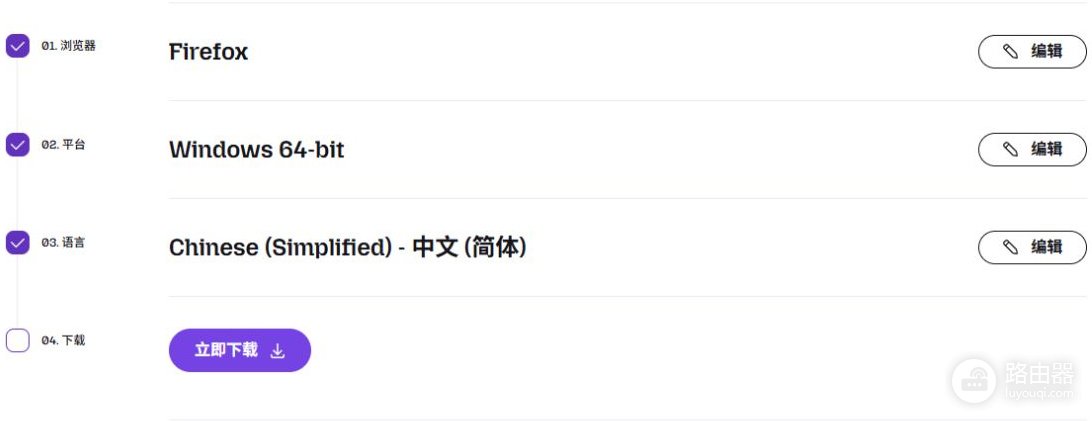
- 在“语言”步骤选择“Chinese(Simplified)-中文(简体)”
- 查看页面列出的浏览器、平台和语言,点击“立即下载”获取对应安装包
比如选择Windows64位与简体中文后,下载页面会把这三项信息集中列出来,每一项右侧都有“编辑”入口,想改成其他系统或语言,可以从对应位置返回选择,旁边还提供系统需求和发行说明链接。
火狐浏览器Firefox原来的浏览资料怎么导入
换用火狐时,原浏览器里的书签、密码和历史记录可以通过导入功能迁移,官网首页的“快速切换,轻松上手”区域给出了三个环节:下载Firefox、选择想导入的内容、点击“导入”,安装完成后的首次设置可以按这个顺序处理常用资料。
如果电脑和手机都使用火狐,还可以使用跨设备同步功能,官网介绍支持同步标签页、历史记录和密码,这样在一台设备上浏览过的内容,就能通过同步在其他设备上继续使用。
火狐浏览器Firefox常用浏览功能有哪些
阅读和视频:阅读模式可以减少文章页面中的干扰,画中画可以把视频放在独立的小窗口里播放,边查资料边看演示时更方便安排屏幕空间,官网也介绍了固定标签页功能,常用网页可以放在容易找到的位置。
标签页和工具:标签页组与FirefoxView用于整理和查找已打开的网页,侧栏支持自定义常用工具,想继续扩展浏览器功能,可以从官网底部“资源”区域进入附加组件页面,遇到操作问题则可进入技术支持查看帮助。