扫码枪和触摸屏怎么通讯?扫码枪连接触摸屏没有数据怎么办?
扫码枪和工业触摸屏通讯,要先核对双方支持的接口与接收方式:支持USB键盘输入的屏幕可使用兼容的键盘模式扫码枪。屏幕支持串口扫码设备,也可以按接口定义接线并在工程中配置接收。插头能连接并不等于屏幕一定支持该设备,具体功能应以型号手册为准。
扫码枪和触摸屏通讯怎么设置
1、确定接口和输出模式
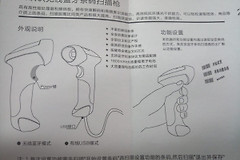
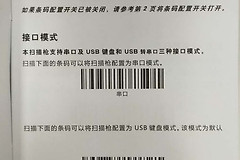
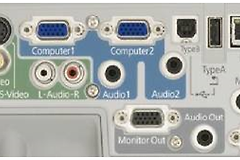
查看触摸屏手册,确认USB主机口是否支持键盘或扫码设备,或者串口是否支持扫码枪接入。扫码枪也要选择匹配的模式:USB键盘模式把内容作为按键输入,串口模式由屏幕通过串口读取。USB虚拟串口与USB键盘是不同模式,屏幕需要支持对应设备。
2、连接设备并供电
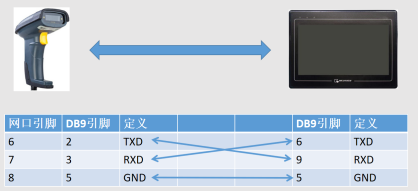
USB键盘方案使用屏幕支持键盘输入的USB主机口,按扫码枪手册完成供电。串口方案先核对双方使用的电气接口及针脚定义,再按厂家资料连接发送、接收和信号地。不要把不同电气标准的接口直接连接,也不要照搬其他型号的针脚编号。
下图是霍尼韦尔OH430扫码枪与威纶通TK8071IP触摸屏的一个RS-232接线示例,仅供理解接口定义可能不同,实际接线须查两台设备的手册。
3、配置输出与屏幕接收
USB键盘方式可在屏幕工程中放置支持输入的字符框,运行后点选输入框并扫描条码。接收端要求回车等结束符来提交内容,可以在扫码枪中设置对应后缀。
串口方式可按扫码枪型号手册扫描对应的串行输出设置码,再让扫码枪与触摸屏的波特率、数据位、校验位和停止位一致,并按设备说明配置结束符。在威纶通示例中,工程新增【Barcode Scanner/Keyboard】设备、选择【RS232】并设置相同通讯参数,再添加读取字符元件,按条码长度调整字数。其他型号的设备名称、存储区和设置入口可能不同。
4、扫码验证并处理数据
扫描内容已知的测试条码,观察屏幕是否显示完整字符。需要将结果交给PLC时,在屏幕工程中按设备支持的方式配置数据映射,并核对字符串长度、编码和读取时机。先验证屏幕能接收,再测试PLC或业务程序是否读到相同内容。
扫码后没有数据或出现乱码
- 扫码枪没有反应:查看电源、线缆、扫码模式及条码是否能被识读。
- USB扫码有提示但输入框为空:核实屏幕支持键盘设备,扫码枪处于键盘模式,并让输入框获得焦点。
- 串口出现乱码:核对双方波特率、数据位、校验位和停止位,也检查编码、接线和接口类型。
- 字符截断或多出符号:调整接收长度,核对扫码枪前后缀以及回车、换行等结束符。
- 屏幕显示正常,PLC没有收到:检查工程中的数据映射、通讯状态和读取时机。