PotPlayer倍速设置方法和播放速度快捷键
更新时间:2026-11-26 16:36
在PotPlayer中播放视频,右键画面选择【播放】→【播放速度】,即可加快或减慢速度。也可以打开控制窗口,在【播放】页的速度区域点击相应按钮。常见默认快捷键是C加速、X减速。
PotPlayer倍速怎么设置
1、打开视频文件
启动PotPlayer,点击窗口左下角的打开按钮,在文件选择窗口中找到视频并打开。开始播放后,观察画面和声音是否正常。
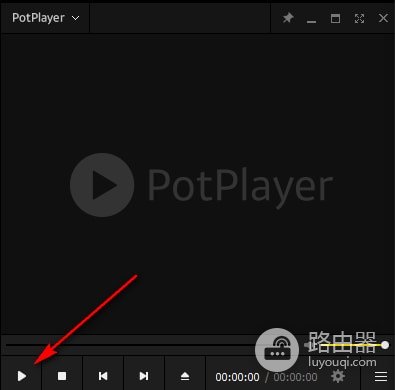
2、打开控制窗口
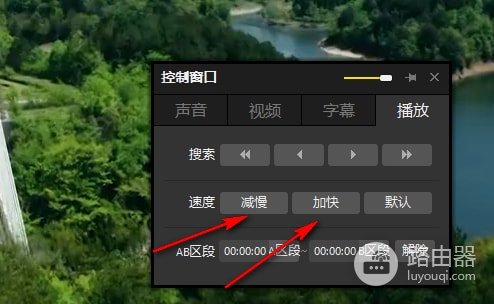
点击播放器右下角的设置图标,打开控制窗口并切换到【播放】。在【速度】一栏可以看到【减慢】、【加快】和恢复默认的按钮。
3、调整速度并观察提示
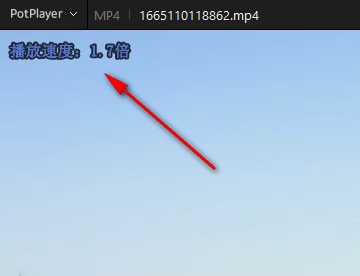
点击【加快】逐步提高速度,或点击【减慢】降低速度。示例版本每次调整0.1倍,实际步长可能受设置影响。播放画面出现速度提示后,继续观看一段,判断语速和画面是否适合自己。
4、通过右键菜单查看快捷键
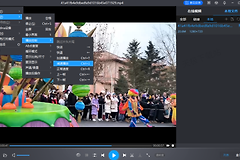
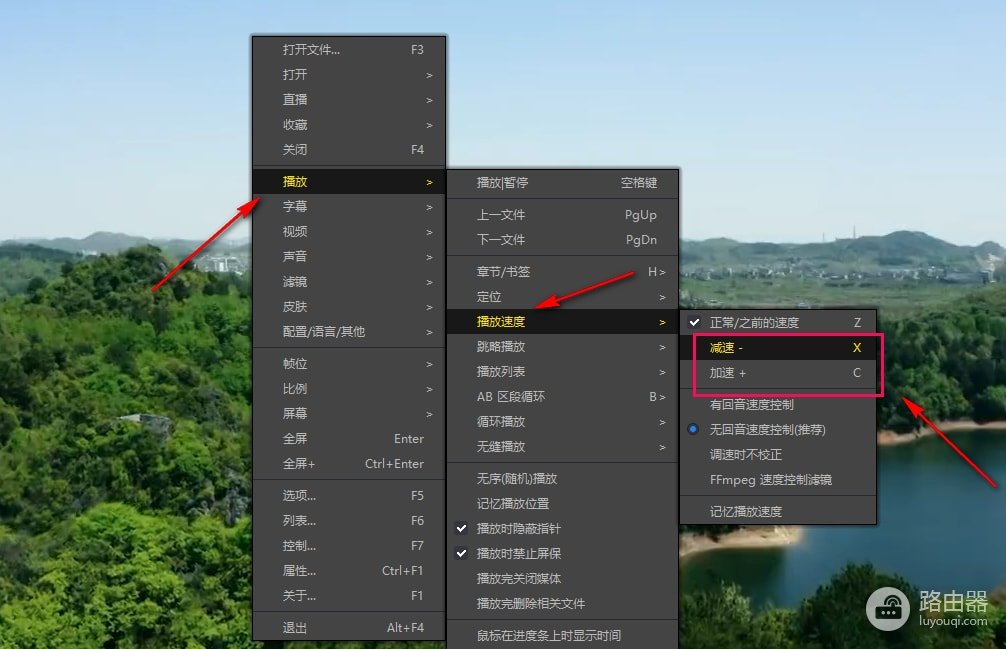
在播放画面单击右键,依次打开【播放】→【播放速度】。菜单中的加速、减速命令旁会显示对应快捷键,方便核对当前设置。
5、恢复正常速度
要回到原速,可以在控制窗口的速度区域点击【默认】,或在播放速度菜单选择正常速度。查看画面提示是否回到1.0倍,再继续播放。
PotPlayer倍速快捷键怎么用
常见默认设置中,按C可以加速,按X可以减速。先点击播放窗口,让键盘焦点回到播放器,再按键并观察速度提示。每次变化的幅度以当前软件设置为准,不要只按次数推算实际倍速。
有些版本将Z设为正常速度或之前速度的切换键。按下后核对提示,已经回到1.0倍就停止操作,避免再次按键切回之前的速度。更改过快捷键后,请查看【播放速度】菜单中的实际绑定。
按快捷键没有反应怎么办
- 先点击播放器画面,避免按键被其他窗口或输入框接收,并切换到英文输入状态再试。
- 右键菜单能调速但键盘无效:查看菜单中标注的键位,检查是否曾自定义或产生快捷键冲突。
- 速度变化不明显:确认视频正在播放,观察屏幕速度提示,或用控制窗口的加快、减慢按钮测试。
- 高倍速出现卡顿或声音不清:降低速度并试听。换一个本地视频测试,有助于判断是否与文件或播放方式有关。
倍速只改变播放时的节奏,不会直接生成快放后的视频文件。重新打开文件后若仍以加速播放,可以先恢复默认速度,再检查当前播放器的相关设置。