无线中继路由器怎么设置(h3c路由器怎么设置)
一、无线中继路由器怎么设置
中继器连接 wifi 的方法如下:
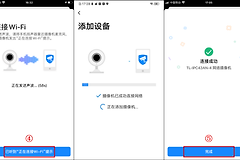
1、把无线 wifi 中继器插上电源,稍等片刻等指示灯稳定且正常后,打开手机上的 WLAN,从中找到以这个无线 wifi 中继器命名的 wifi,然后选中它,让手机连接上去。
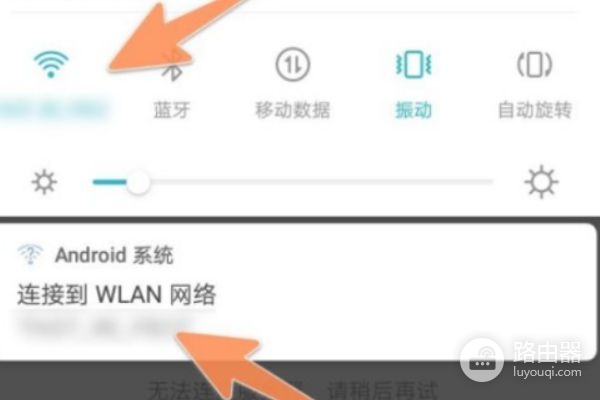
2、之后会弹出一个无线 wifi 中继器的管理页面,如果没有弹出的话,可打开手机浏览器,把无线 wifi 中继器的上面标注的访问地址输入进去,便可以打开,然后设置一个登录密码,再点击“开始设置拓展器”。

3、此时无线 wifi 中继器便会自动扫描可使用的无线 wifi,如果出现长时间也没扫描到可用 wifi 的情况,可直接点击下方的“手动输入”。

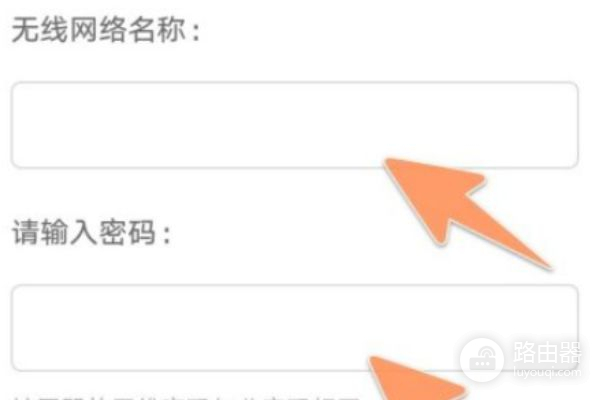
4、在出现的新页面中,输入可用的无线 wifi 名称,再输入相应的密码,无线拓展器的名称也应与 wifi 的名称一致,再点击“扩展”。
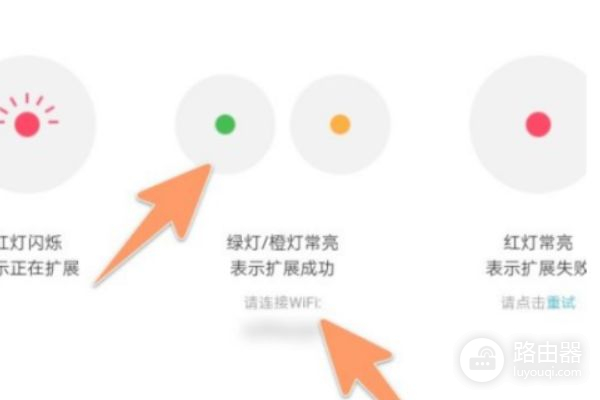
5、设置完成后,页面就会自动切换,说明无线 wifi 中继器上的设置已基本完成了。此时查看中继器上的指示灯,如果是绿色的,那么便可开始使用了。
二、h3c路由器怎么设置
h3c路由器设置方法:
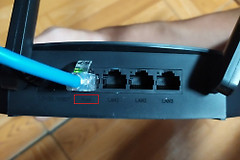
H3C R200的背后,左边是三个LAN口,蓝色的是WAN口,边上是电源和RESET按钮。大多的家用路由器接口都长的差不多。新一些一般WAN口都会用蓝色或者黄色,如果有人告诉你把网线插WAN口,那就插那个色不一样的,准没有错。LAN和WAN上面都有音文字母,字比较小而已。
你买回来的无线路由器,拆开大致也就是这个样子。在配置无线路由器之前,默认你家的宽带已经申请完了,电信或者移动或者联通已经给你装好了光猫并且调试完毕。如果你家宽带还没有申请安装,那你调了无线路由器也没有什么卵用。
开工之前你需要准备一台电脑(笔记本也行),一根网线。如果新买无线路由器,可以把说明书拿出来看一下。因为我们要知道怎么连上无线路由器来调试。
一些的路由器为不让我们理解那些难记的IP地址,已经给你配了一个登录的地址,比如这个H3C R200,它的登录地址是mushujia.cn,TP-link的路由器是tplogin.cn。
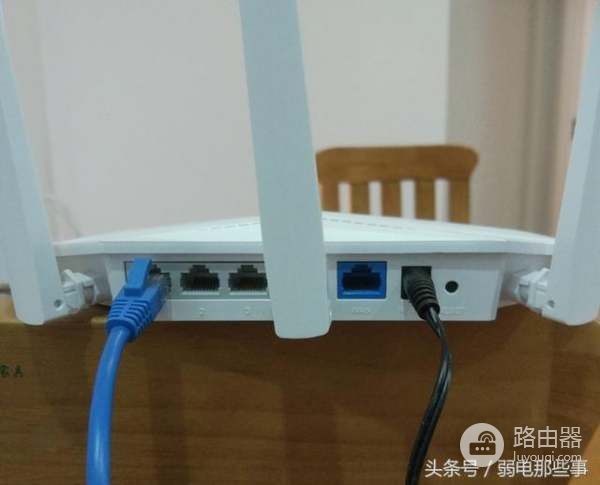
调试H3C R200接线
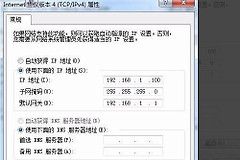
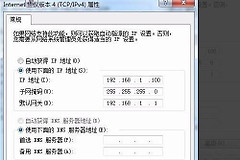
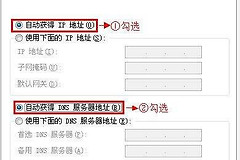
如上图,接好电源线通电,用网线连接左边三个LAN口中的任意一个,另一端连接到电脑的网卡上,打开电脑的浏览器(IE/Firefox/chrome/360),在地址栏输入mushujia.cn回车,应该就可顺利连上并看到输入初始密码的界面了。如果连接不上,那么检查你的电脑网卡配置是不是如下图:
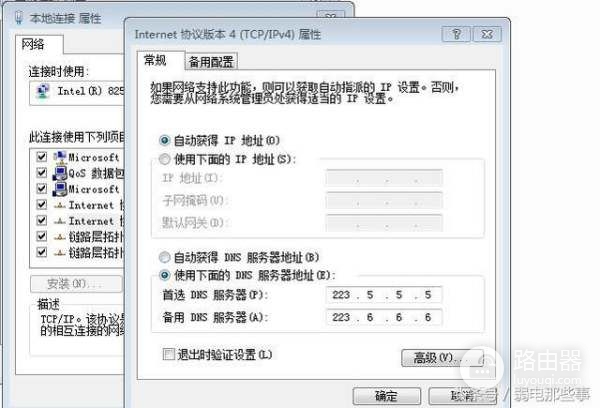
IP设置为自动获取,DNS也设为自动获得
配置正确的话,应该是可以顺利连上无线路由器的。
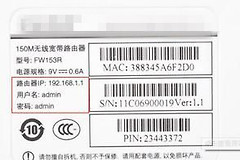
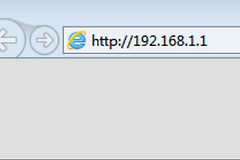
如果你的无线路由器,并没有mushujia.cn这样的联接方式,那么接着往下看,找到说明书,或者无线路由器背后,看看是不是写着一个IP地址,通常是192.168.1.1或者192.168.0.1,也有是192.168.1.254这种的。找到这个IP地址以后,在浏览器地址栏输入这个IP地址,回车。应该是可以看到输入密码的界面了。如下图:

H3C R200登录界面
我这个并不是第一次登录,所以是让输入密码,如果你是新路由器,会提示让你输入一个管理密码,那么就自已输入一下吧,记得不要12345这种简单的。
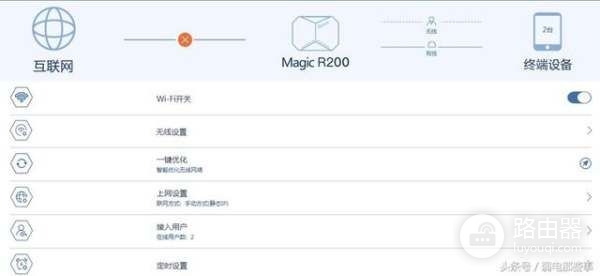
主界面
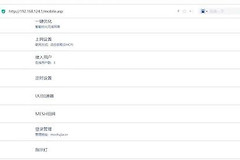
登录以后会出现这个界面,各厂商的路由器界面不一样,但是内容大同小异。我们只要知道相同的那部分就可以了。这个是简易界面,还有一个专业界面。
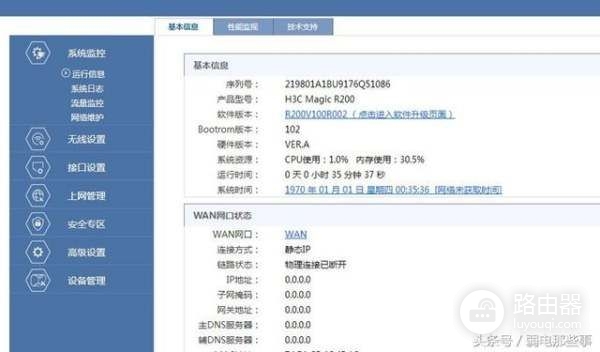
专业界面
上面这个专业界,用的词语就比较专业,说好听一些是给比较懂的人用的。我们只是简单配置,不需要使用这个界面。
我们使用简易界面就好,主要配置的就是第一项,把后机的wifi开关打开。然后就是点无线配置,如下图:
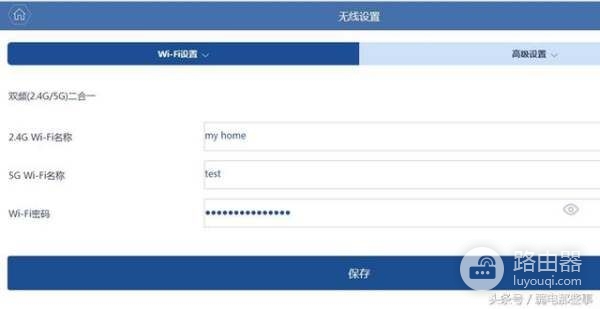
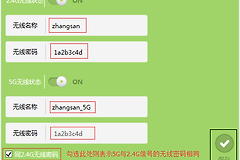
下面有两个菜单,点wifi配置这个就是了,可以看到这个R200是2.4G和5G双频合一的,同时支持2.4G的wifi和5G的wifi,名称你按自已想的输就可以了,建议2.4G和5G的名称一样,上图中我只是演示,随便输的,也可以输成不一样的。双频合一的话,建输一样比较好。
密码就是连接wifi的密码,不要输什么12345,66666,88888这种吧,免得别人蹭网蹭到你打不开网页了。至少要用字母+数学,密码长度超过10位,比如我举例的这个:HomeTest678*(,注意区别大小写,绝大多数的什么万能钥匙是搞不定的。当然不在意别人蹭网,你可以不要密码,裸奔。
设置完毕记得点保存。
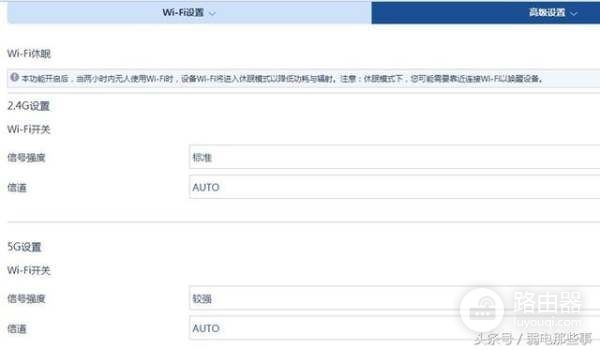
高级设置
这个是高级设置,让大家看一眼,其实可以不理它,也可以不配吧。有的路由器也没有这一项。
然后到主界面点击“上网设置”这一项,如下图:
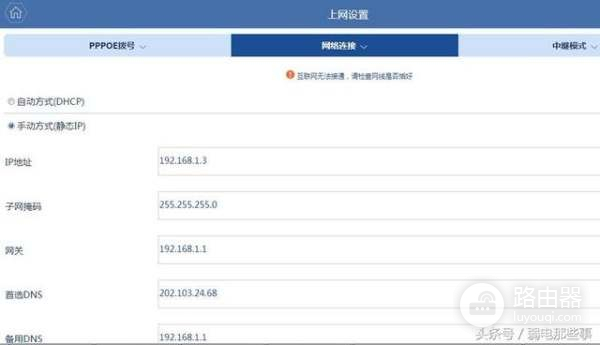
上网设置
有PPPOE拔号,网络连接,中继模式三项,我们只需看PPPOE和网络连接这两个。怎么填呢?如果电信移动给了你拔号的账号和密码,允许自已拔号,那么就使用PPPOE这个,填入宽带账号和密码,保存就可以了。如果电信移动到你家测试,就是拿了一根网往你电脑上一插就可以上网了,那么就使用“网络连接”这个来配。把上面的“自动方式(DHCP)”前面勾上,保存就OK了。
到这里,如果忽略其他一些小调整外,就已经配置好了。
回顾下,其实只有三步:
一:打开wifi开关。
二:设置wifi名称。
三:设置网络连接。
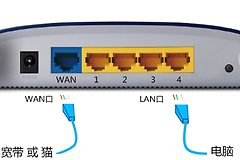
好了,无线路由器配置完毕,现在并不是可以马上上网了。你还没有和光猫连上呢,再找一根网线来,从光猫上电信告诉你连的那个口(一般是LAN1)这个,插一根网线到这个无线路由器的WAN口,对,就是蓝色那个。 连好了,那么恭喜你,应该没有什么问题,你的无线路由器三个LAN口上可以连接三台电脑,你的wifi也可以正常使用了。
写到这里,基本上写完了,我自已觉得说的还不够详细,码字真的是很累啊。这篇文章里的配置完全针对小白,只做了基本的配置,但是应该可以用了。关于一些优化,DHCP,流量控制,MAC地址绑定等东西,新手就算了吧。
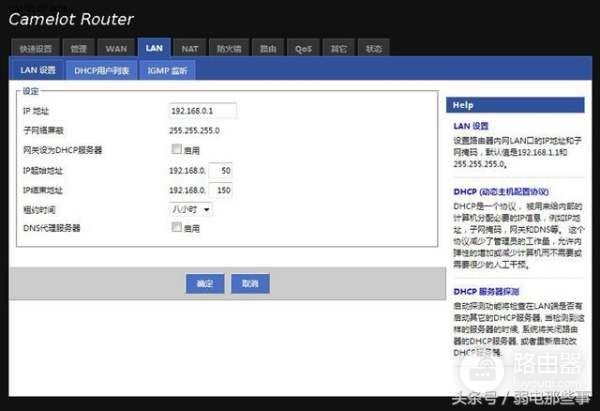
以上就是设置方法,请参考!