路由器固件版本怎么看?路由器管理页面打不开怎么办
查看路由器固件版本,先用手机或电脑连接该路由器,打开设备管理地址并登录,在【设备信息】、【运行状态】或【软件升级】页面寻找“固件版本”或“软件版本”。部分品牌的管理App也能显示当前版本,入口名称以设备界面为准。
在路由器管理页面查看固件版本
1、连接需要查询的路由器
手机连接目标路由器的wifi,电脑可以连接同一wifi,也可以用网线连接路由器的LAN口。家里有多台路由器或Mesh节点,应先辨认要查询的设备,避免打开上级路由器的后台。
2、打开管理地址并登录
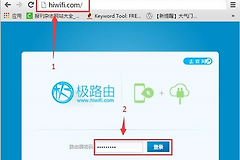
设备底部标签上有管理地址,将其输入浏览器地址栏。登录页面出现后,输入设备的管理员密码。管理密码可能与wifi密码不同,应使用设置路由器时保存的密码。
标签地址已被修改或无法访问,可以从已连接设备的网络详情中找到默认网关并尝试访问。多级路由或桥接网络里的网关可能属于上级设备,此时应查找目标路由器实际使用的管理地址。
3、找到当前固件版本
进入后台后寻找【设备信息】、【系统状态】或【软件升级】等页面,读取固件版本或软件版本字段后面的完整内容,英文界面可寻找Firmware Version。不同品牌和界面版本的菜单不完全相同。
例如,部分NETGEAR路由器在【高级】→【管理】→【路由器状态】中显示Firmware Version。另一类界面位于【维护】→【路由器状态】,下图是厂商提供的界面示例。
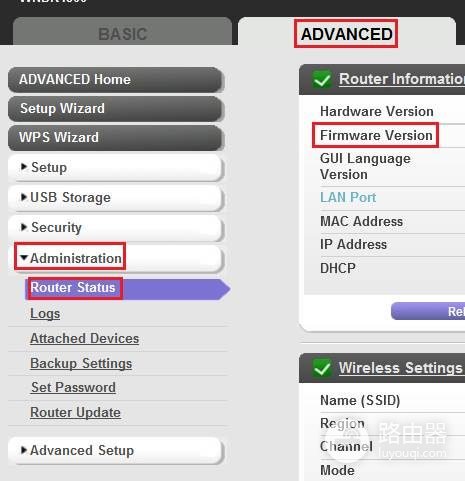
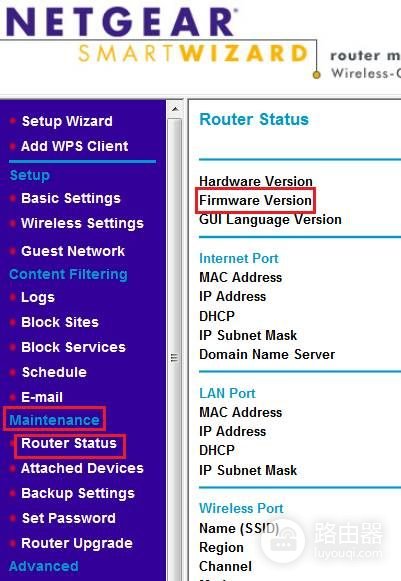
记录版本时保留前缀、数字、字母及构建信息。页面中的硬件版本描述设备的硬件修订,与当前运行的固件版本是不同字段。联系厂商或比较升级文件时,可以把产品型号、硬件版本和固件版本一起记下。
在手机App中查看
打开品牌对应的管理App,登录与设备绑定的账号,在设备列表中选择目标路由器,查找设备信息或升级管理页面。以部分华为路由器为例,在智慧生活App打开路由器卡片,进入【查看更多】→【升级管理】,或从【设备】进入【升级管理】。
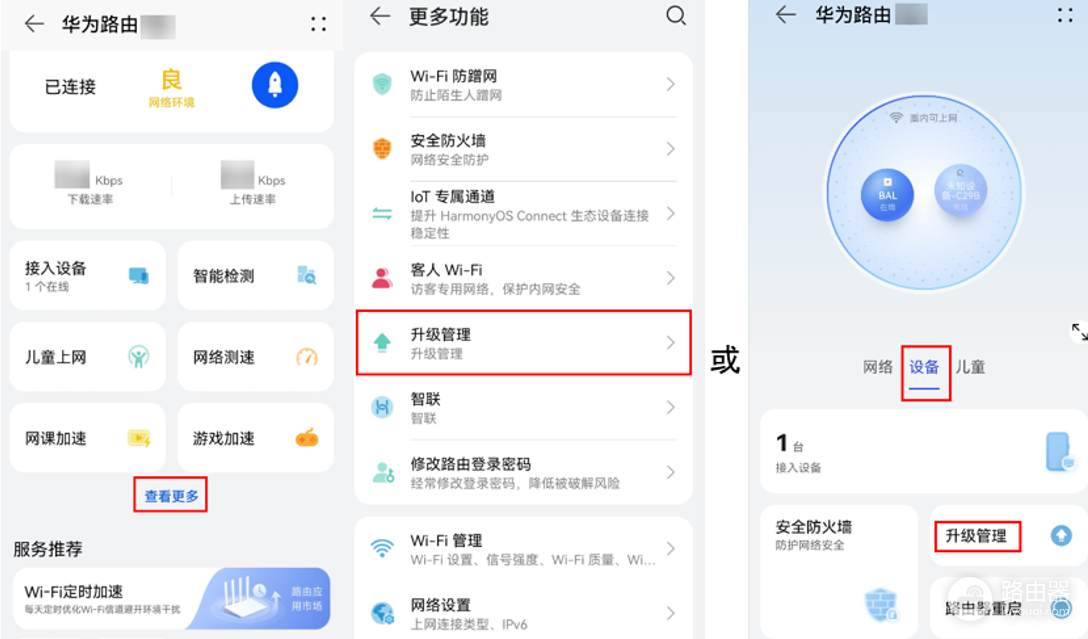
升级管理页面可显示设备及当前版本,具体内容随型号和软件变化。下面的示例标出设备当前版本所在位置,版本号码已由厂商遮挡。只查询版本,无需点击升级。
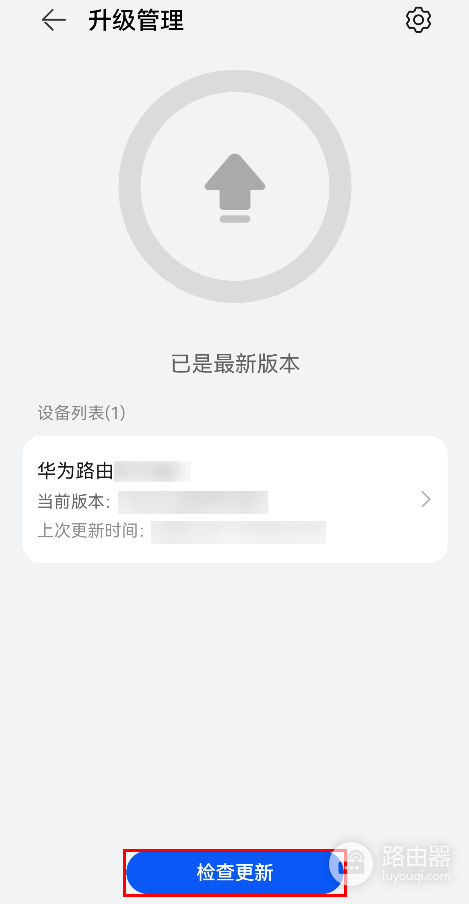
套装或Mesh网络可能列出多个节点,选择目标节点核对。当前版本是设备正在运行的版本,新版本是可供安装的更新,两者不要混淆。
版本查询常见问题
浏览器打不开后台,检查手机或电脑是否仍连着目标路由器,并把地址输入地址栏而非搜索框。标签写的是默认地址,设备改过地址后需要使用当前地址。也可暂时关闭VPN或代理,换一台已连接的设备重试。
出现登录页面但密码不正确,检查使用的是否为管理员密码。密码遗忘时查阅该型号的找回方法。恢复出厂设置可能清除宽带、无线和其他配置,先准备好重新配置所需的信息,不要只为查询版本就直接重置。
登录后找不到版本号,可逐一打开系统信息、运行状态或软件升级页面。路由器标签上的硬件版本不能直接当作当前固件版本。仍有疑问,可以记录型号并联系厂商,分享后台截图前遮住序列号等不必公开的信息。
有更新提示并不意味着必须立刻操作。先阅读厂商的更新说明,手动选择固件文件时核对型号、硬件版本和适用范围,不要把其他设备的固件当作通用文件。
决定升级后,按厂商说明记录或备份必要配置,选择网络空闲时间并保持电源连接。升级可能使设备重启并暂时断网,完成后重新登录核对当前版本,确认更新结果。