capcut官网入口 capcut剪映国际版官网地址
CapCut把剪视频常用的裁剪、字幕、配乐和画面效果放在了一起,也就是大家常说的剪映国际版,平时拍的生活片段、口播素材或产品视频,都可以用它整理成一条完整短片,capcut官网入口除了介绍剪辑功能,还能直接找到在线使用和客户端下载按钮,想在浏览器里创作,或者先了解电脑端有哪些工具,都可以从官网开始。
CapCut剪映国际版官网地址:https://www.capcut.com/
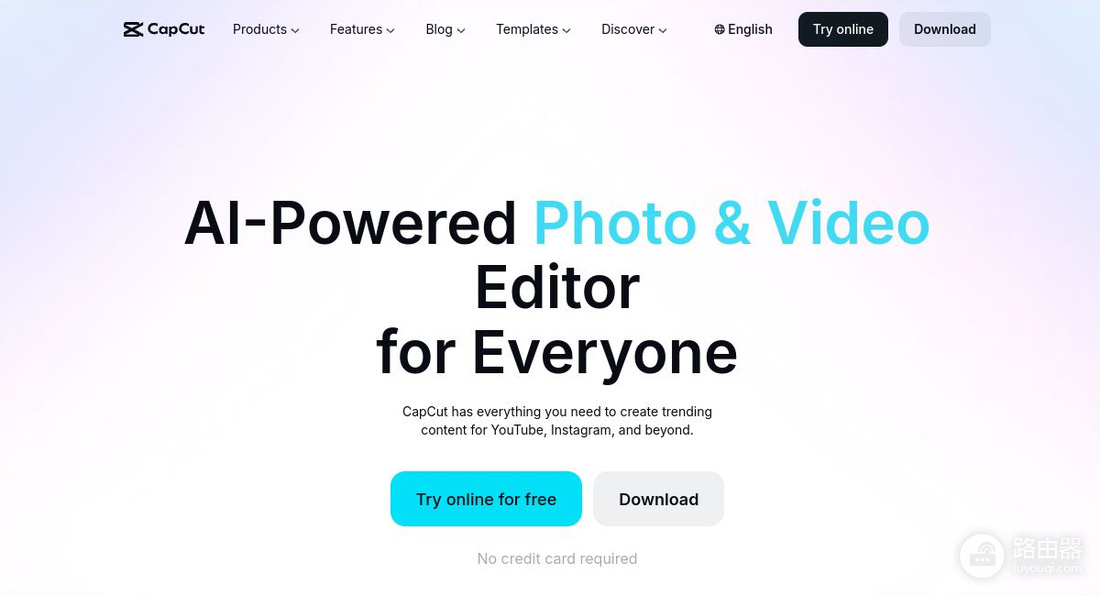
CapCut官网入口在哪里
打开CapCut国际官网,首页中间展示图片与视频编辑产品介绍,下方并排放着“Try online for free”和“Download”,页面右上角也有“Try online”“Download”,前者对应在线使用,后者对应客户端下载,找入口时直接看这两组按钮就很清楚。
- 从网页开始:进入CapCut官网,点击“Try online”或首页中间的“Try online for free”
- 先了解功能:查看顶部“Products”和“Features”等导航,按产品或功能方向查找工具
- 查看创作资源:通过“Templates”浏览模板相关内容,或从“Blog”进入教程与创作文章
CapCut在线剪辑能做什么
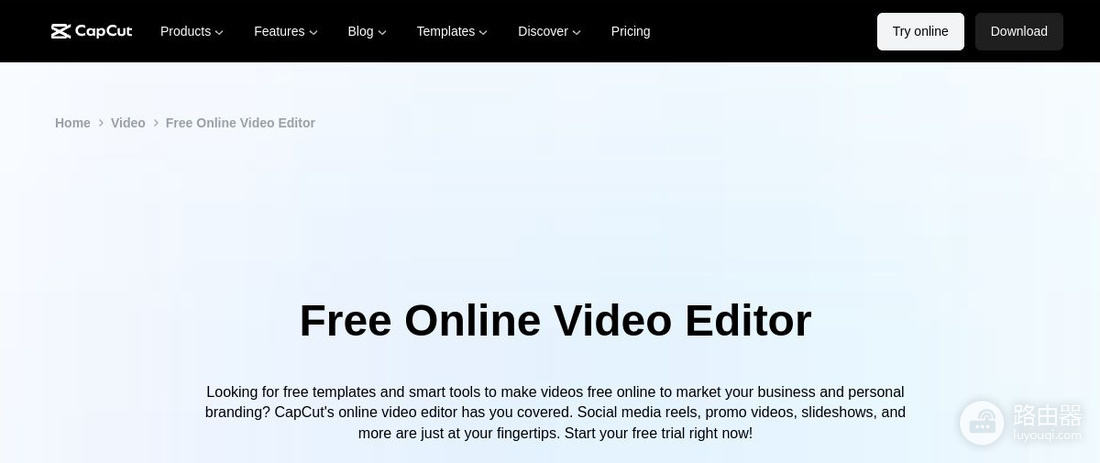
官网的Online Video Editor页面面向浏览器创作,介绍的使用场景包括社交平台短片、宣传视频和幻灯片视频,想做一条口播、记录日常,或把多段素材整理成有节奏的内容,都可以围绕相应的编辑工具展开。
字幕与配音:官网介绍了语音转文字和文本转语音两类工具,前者用于把视频中的讲话整理为字幕,后者可以将文字转为解说声音,制作口播或说明类视频时,可以把台词、字幕和配音放在一起规划。
画面与文字:滤镜和特效用于调整视频风格,文字叠加则能放标题、重点提示或说明,先把镜头顺序剪顺,再补上与内容有关的视觉元素,短片的信息也会更清楚。
素材与协作:在线工具页面还介绍了云端存储和团队协作,适合围绕同一组媒体素材进行管理与配合,做宣传片或持续更新的账号内容时,可以先梳理素材,再安排剪辑与修改。
CapCut电脑端怎么下载
CapCut官网的下载按钮标为“Download”,在首页顶部和主视觉区域都能找到,想查看桌面版介绍,也可以进入CapCut桌面视频编辑器页面,这里面向Mac和PC介绍电脑端的编辑与创作工具。
- 想在浏览器里处理:从官网的在线入口开始,围绕网页工具组织素材和创作内容
- 准备在电脑上剪辑:从“Download”进入下载路径,或先查看桌面版产品页,再获取对应设备的客户端
开始制作时,可以先确定视频要表达什么,把素材按内容顺序排好,再处理字幕、配音和画面效果,生活记录突出镜头节奏,口播内容优先理顺表达,宣传短片则把产品信息和重点文字安排清楚,剪辑工具就能围绕具体内容发挥作用。