腾达路由器无线桥接设置方法
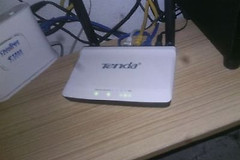
腾达路由器要无线桥接已有wifi,在副路由器后台打开【无线设置】→【无线中继】,选中主路由器的无线名称,填入原wifi密码并保存即可。设置时主、副路由器之间不用接网线。腾达应放在还能稳定收到主wifi的位置,再用它扩展弱信号区域。
连接腾达路由器并进入管理页
让主路由器保持正常上网,记下它的wifi名称和密码。腾达先接通电源,手机连接它机身铭牌上的无线网络,或把电脑接到LAN口。在浏览器地址栏访问设备提示的管理地址。不少型号可访问tendawifi.com。手机登录时关闭移动数据,避免浏览器绕到蜂窝网络。
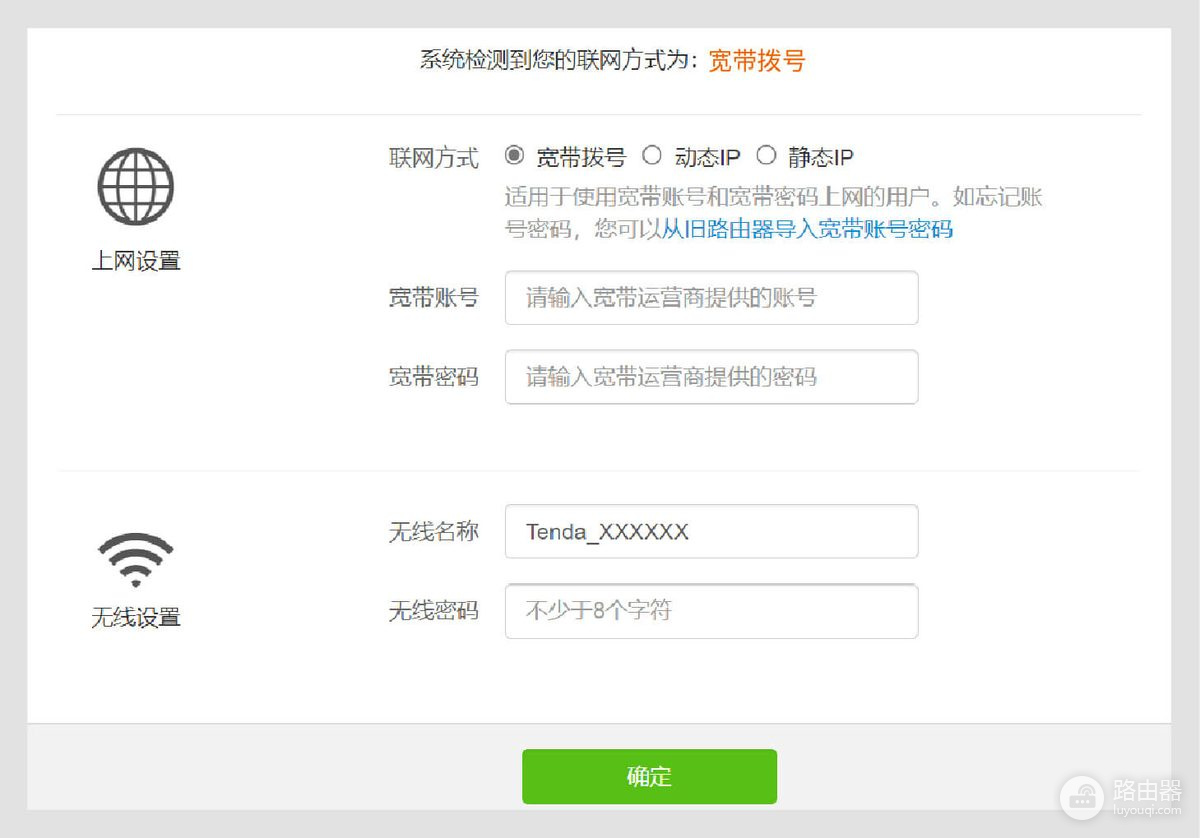
后台的菜单名称会随型号和固件变化,常见入口是【无线设置】→【无线中继】、【万能桥接】或上网向导中的无线桥接。看到宽带拨号、自动获取和无线中继等选项时就不要重复填写宽带账号,应进入中继设置。
在同一页面完成无线桥接
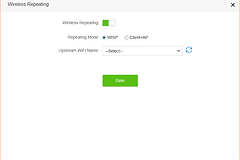
1、启用中继并选模式
打开无线中继开关。界面提供【热点信号放大模式(WISP)】或【万能中继模式(Client+AP)】时就按本机实际提供的模式选择。需要让副路由器接收上级wifi并继续提供网络时就按向导完成即可。
2、选择上级无线网络
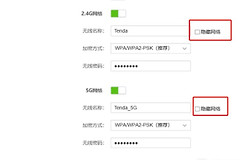
在上级无线信号列表中找到主路由器的wifi。列表没有目标网络,就点击刷新并把腾达临时移近主路由器。始终搜不到目标网络,就检查主路由器是否已开启对应频段。旧设备可能只支持2.4GHz,因此主路由器只开5GHz时需要补开2.4GHz网络。
3、输入密码并保存
填入主路由器当前的wifi密码,注意英文大小写和符号。确认后等待腾达重启,手机重新连接它发出的无线网络,再打开网页测试。桥接后的有线电脑、电视或游戏机接LAN口。WISP与Client+AP模式下,机身WAN口不要接终端设备。
桥接后怎么摆放才有用
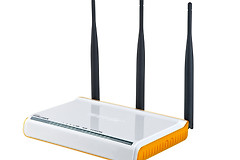
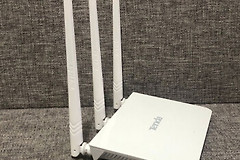
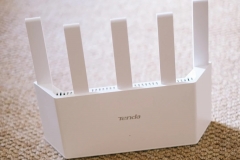
腾达不能把完全没有主信号的位置变成稳定网络。把它放在主路由器和原来弱覆盖区域之间:此处要能可靠连接上级wifi,同时又比主路由器更靠近需要覆盖的房间。避开金属柜、弱电箱和电器背后,天线竖直展开。网页已经能打开却仍视频缓冲,缩短两台设备的距离测试。
按现象排查连接失败
- 提示密码错误或一直连接失败:用手机先验证主wifi密码,随后删除腾达保存的桥接信息,重新扫描并手动输入。
- 腾达wifi能连上却不能上网:查看后台是否显示已连上上级网络。后台未连上时就问题仍在信号或密码。已经连上仍无网,就重启两台设备后检查主路由器是否启用了接入控制或设备数量限制。
- 管理页打不开:确认手机或电脑连的是腾达而非主路由器,电脑改为自动获取IP和DNS。管理页持续无法进入,可按机型说明恢复出厂设置后重配。
最后在腾达旁边和原来的弱信号区域分别测试网页或视频。上级连接状态正常、终端能稳定上网且弱覆盖区域明显改善,说明无线桥接已生效。