腾达路由器如何使用?从接线到上网设置的操作方法
腾达路由器要正常使用,把上级网络接到WAN口,让手机或电脑接入路由器,再进入管理页面完成上网和wifi设置即可。不同型号的页面名称会略有差异,接线、管理页、联网方式和无线网络的设置逻辑相同。
腾达路由器的WAN口和LAN口怎么接
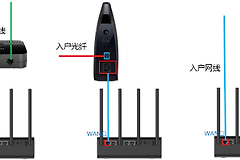
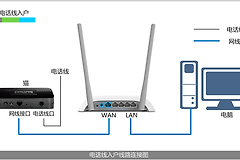
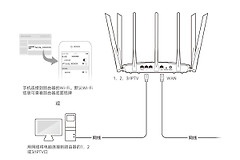
光猫或墙上宽带口出来的网线接到路由器的WAN口。电脑需要有线设置或上网,用另一根网线接到LAN口。手机、平板和笔记本连接设备机身铭牌上的默认wifi。接通电源后,查看电源灯与WAN口连接状态。
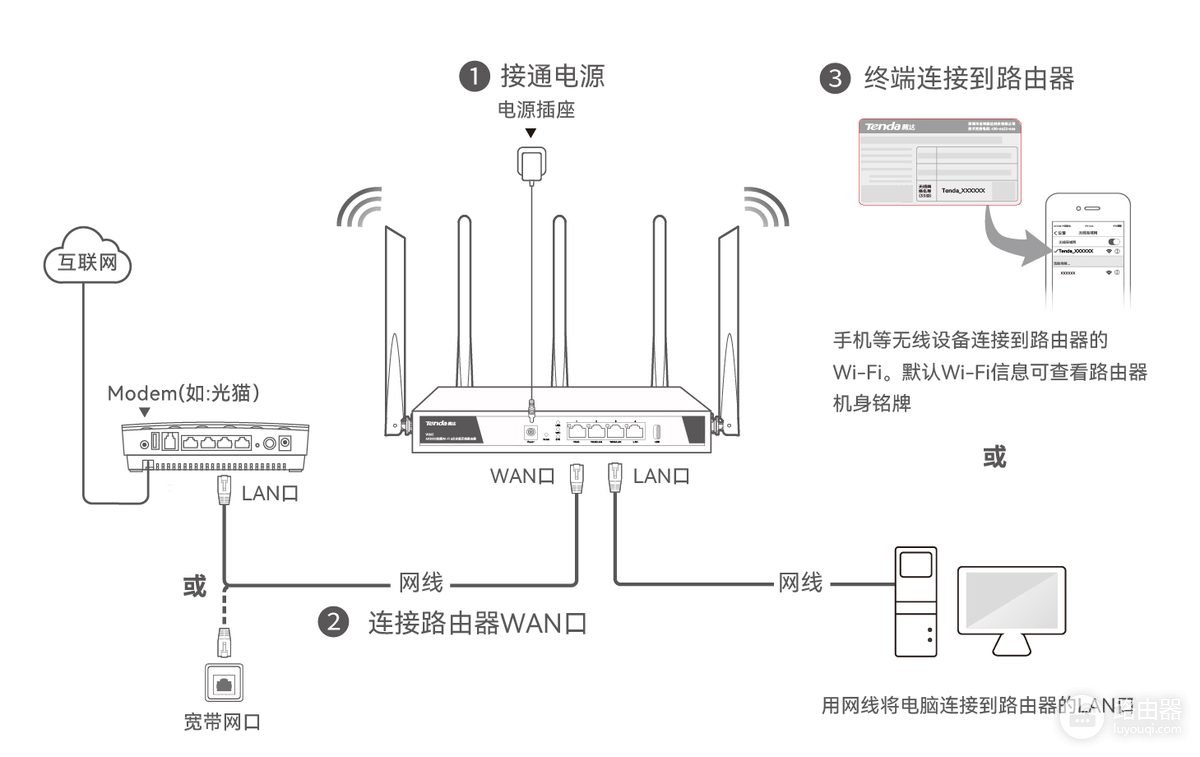
上图展示了常见连接关系:上级网络进入WAN口,电脑接LAN口,无线终端连接路由器发出的wifi。把入户网线误接到LAN口,会导致管理页面能打开但路由器无法正常获取外网连接。
在手机或电脑上进入设置页面
1、先连接路由器本身
手机连接默认wifi,电脑用网线接入LAN口。首次设置中终端提示“无互联网”很常见,不要因为这个提示切换到其他wifi或移动数据。
2、打开本地管理页
连接成功后,部分设备会自动打开引导页。没有自动跳转的设备,可在浏览器地址栏访问tendawifi.com或192.168.0.1。手机打不开本地页面,可关闭移动数据,避免浏览器绕开路由器。电脑检查网线是否在LAN口,并让网络连接保持自动获取地址。
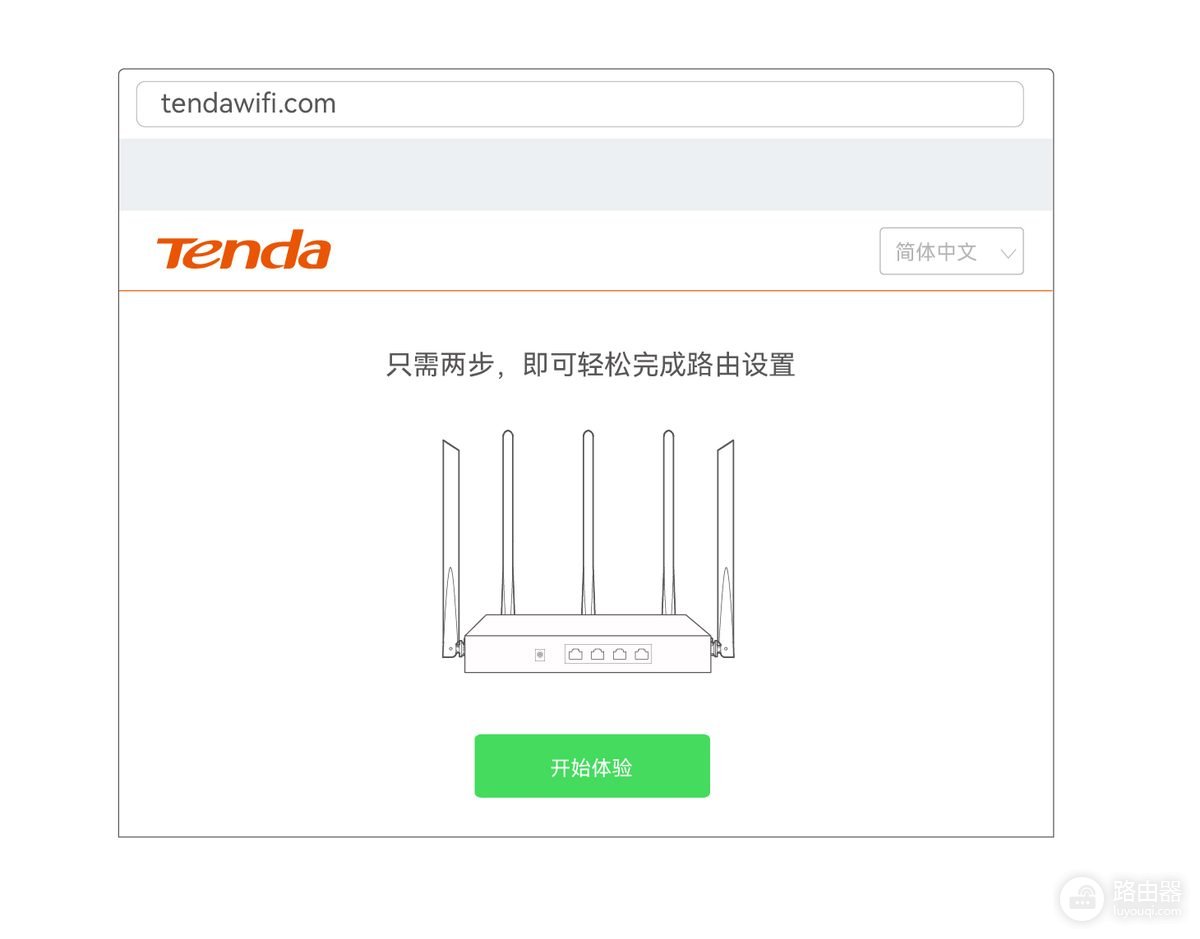
进入页面后点击【开始体验】或相近的开始设置按钮。旧型号和新型号的界面布局不同,优先以当前页面的提示为准,不必照搬其他型号的菜单名称。
按实际网络填写上网信息
1、查看路由器的自动检测结果
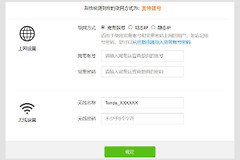
腾达的设置引导会尝试识别联网方式。识别为【宽带拨号】就填写运营商提供的宽带账号和密码。账号密码遗失,应向运营商索取,wifi密码不能替代宽带密码。
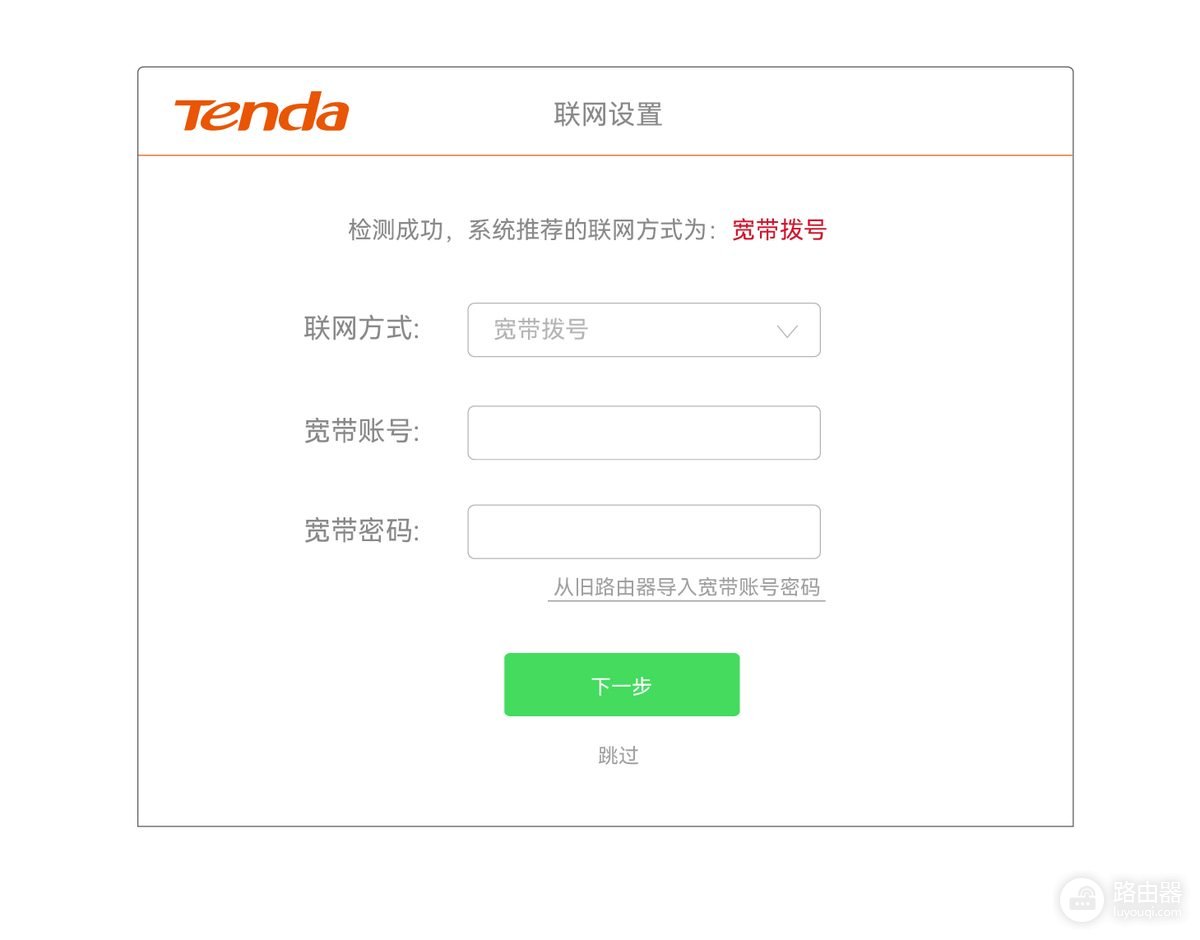
2、处理与实际接入不符的检测结果
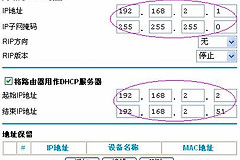
前级光猫已经负责拨号的家庭网络,由上级设备自动分配地址。运营商、物业或单位网络明确给出固定的IP地址、子网掩码、网关和DNS,才选择静态IP并完整填写。保存后等待页面显示已联网,再用终端打开网页验证,不要只看wifi信号是否存在。
设置wifi名称、密码和登录密码
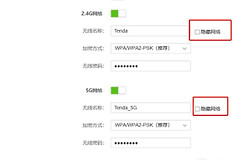
填写联网信息后,设置自己的无线名称和无线密码。来源设备的Web引导会同时提供路由器登录密码设置,默认可将无线密码作为登录密码。多人使用同一wifi的家庭,可单独设置不易猜到的管理密码,避免把管理权限与访客连接密码混在一起。
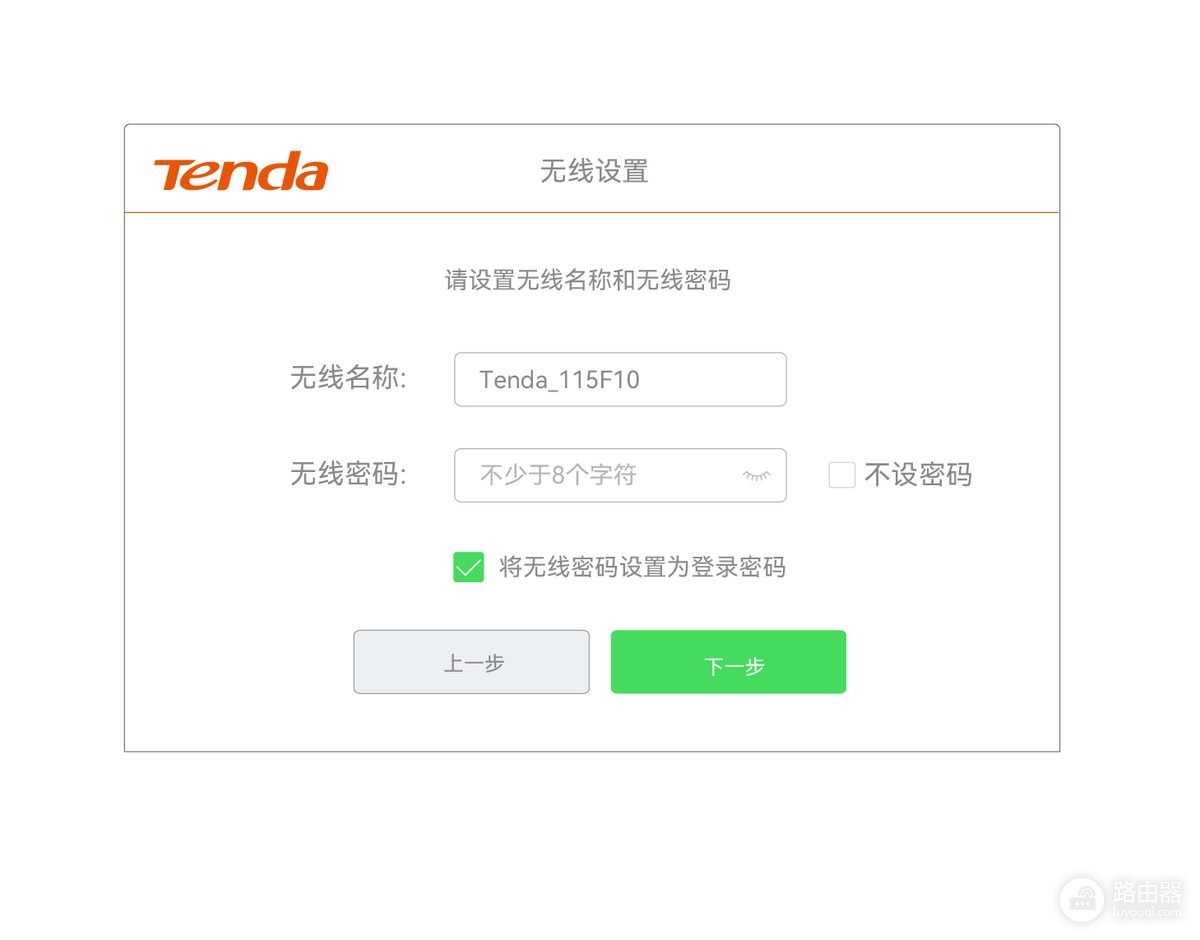
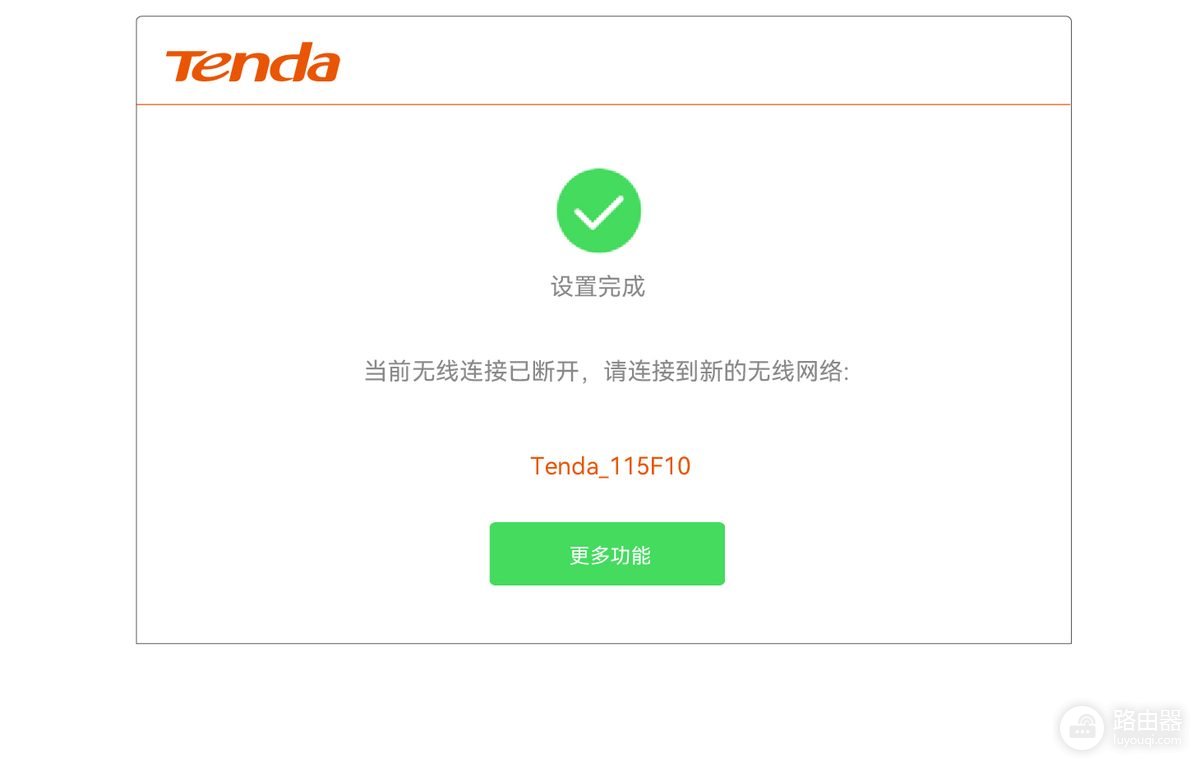
保存设置后,旧的默认wifi会断开。此时在手机或电脑的网络列表中选择刚设置的新名称,再输入新密码连接。页面提示设置完成且终端能够访问网页,才算真正完成首次配置。
设置后怎样让设备上网
有线设备接入LAN口即可使用。手机、电视和笔记本在无线列表中选择刚设置的wifi。没有修改无线信息的设备,也可以按机身铭牌提供的默认名称连接。不要把路由器管理页的登录密码误当成每台设备连接wifi时必填的密码,两者是否相同取决于你在设置时的选择。
腾达路由器wifi已连接但不能上网的排查
所有设备都不能上网,就检查入户网线是否在WAN口,并回到管理页核对联网方式和宽带账号。只有一台设备异常,可在该设备上忘记当前网络后重新连接。调整上网方式或更换光猫后,让光猫和路由器完成启动,再做网页访问测试。
无法进入管理页又忘记登录密码,恢复出厂设置会清除现有上网和无线配置,之后需要从接线、联网方式和wifi设置重新开始。复位前先排除终端未连接和管理地址输错的问题,把复位留作最后处理方式。