腾达路由器怎么设置上网 腾达WAN口和联网方式怎么选
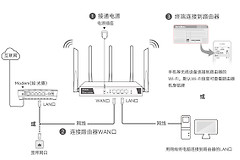
设置腾达路由器,把来自光猫或宽带网口的网线接到路由器【WAN】口,再连接路由器的默认wifi或LAN口进入管理页。上级光猫已经能上网,核对为自动获取地址即可。运营商给了宽带账号和密码,才选择宽带拨号。保存无线名称和密码后,重新连接新wifi并打开网页测试。
接线和登录管理页
光猫或上级网关的LAN口接腾达路由器的WAN口,有线电脑接LAN口。接好后看网口指示灯是否亮起。WAN口没有链路,就换网线或上级端口,不要急着输入宽带账号。
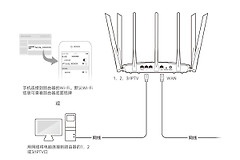
手机连接路由器机身标签上的默认无线名称,电脑也可接入LAN口。随后在浏览器地址栏访问设备标签或说明书提供的管理地址,按引导创建管理密码。用手机设置时关闭移动数据,避免浏览器仍走蜂窝网络而打不开本地管理页。
腾达路由器怎样选择联网方式
1、先让管理页检测上网环境
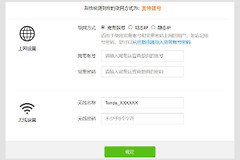
进入【外网设置】、【上网设置】或【联网设置】页面,查看当前的联网方式和状态。光猫已经完成拨号、运营商没有提供宽带账号的家庭,选择动态IP或自动获取。宽带账号和密码由运营商提供,就选择宽带拨号并按原样填写。
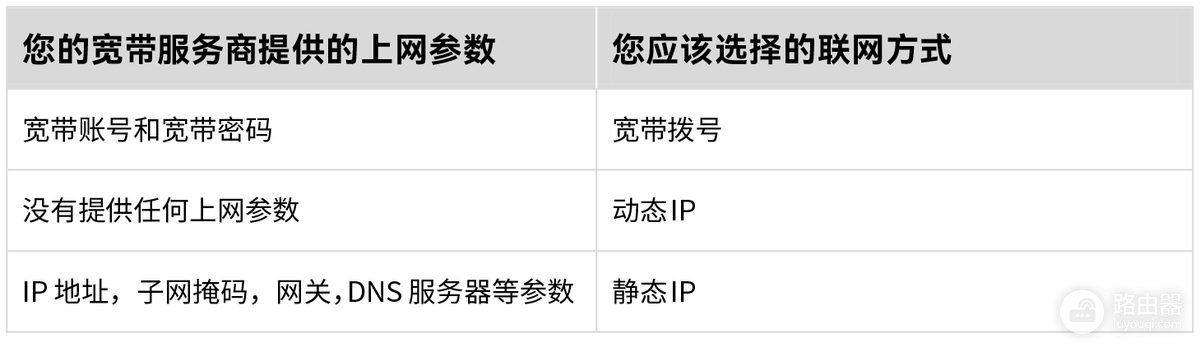
运营商明确提供固定IP、子网掩码、网关和DNS等参数,才选择静态IP。图中的对照关系可用于核对:有账号密码对应宽带拨号,没有上网参数对应动态IP,获得一组固定地址参数才使用静态IP。
2、保存无线名称与密码
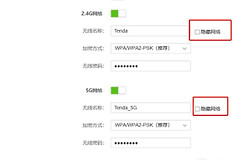
确认联网方式后,设置容易识别的wifi名称和高强度密码并保存。设备可能会短暂重启或断开连接。手机需要从wifi列表重新选择刚设置的名称,输入新密码后再继续访问网页。
3、通过实际访问验收
管理页显示已联网并不等于每台终端都已连对网络。用手机打开网页或常用应用,电脑则确认已从路由器自动取得地址。能正常访问网络且重连wifi后仍可使用,说明本次设置已生效。
设置后仍不能上网怎样回查
| 看到的现象 | 优先检查 |
|---|---|
| WAN口没有地址或指示灯不亮 | 核对光猫LAN到路由器WAN的连接,更换网线或上级端口。 |
| 管理页提示未联网 | 回到联网设置,核对动态IP、宽带拨号或静态IP是否符合运营商参数。 |
| 手机连上wifi但不能打开网页 | 确认连接的是新无线名称,密码正确,并重新获取网络地址。 |
| 电脑无法进入管理页 | 改接LAN口,并让电脑的IP与DNS均设为自动获取。 |
上网方式和接线都正确却仍失败,用电脑把入户网线暂时直连测试,确认宽带本身是否可用。宽带直连正常而路由器仍失败,检查路由器的WAN状态和已填写的拨号信息。现有配置不清楚,不要反复恢复出厂设置,以免丢失无线和上网参数。