按键精灵怎么重复运行脚本?按键精灵For循环怎么设置次数
更新时间:2026-10-27 20:45
按键精灵重复运行一段脚本,次数确定时用For…Next最稳。把单次点击、按键或输入动作放进循环体,设置次数和等待时间,先用3次测试,结果正确后再改成正式数量。不要把步长设为0,否则循环不会向前推进。
按键精灵重复运行脚本的固定次数写法
1、让单次动作稳定完成
把目标窗口、鼠标坐标、按键和等待时间调好,再加入循环。启动软件、切换窗口这类只需做一次的动作放在循环外,真正需要重复的点击或输入才放进循环体。
2、用For…Next包住重复动作
For i = 1 To 10
'这里放需要重复的动作
Delay 1000
Next
For i = 1 To 10 表示变量从1计到10,循环体会执行10次。每轮加1是默认步长,写成 For i = 1 To 10 Step 1 也可以。Delay 1000 用于给目标程序留出响应时间,实际数值要按窗口加载速度调整。
先用三次循环检查结果
把次数临时改为3,并让循环体保留一个清楚可见的动作,例如按一次测试键或输出一次提示。来源示例中的 KeyPress "A", 1 放在循环体内会执行3遍,也就是按3次A键。动作恰好执行三次,就增加到正式次数。
| 现象 | 检查位置 |
|---|---|
| 多点或漏点 | 检查单轮动作和等待时间,不要直接增加循环次数。 |
| 窗口没反应 | 让目标窗口保持激活,并把等待时间调到足够完成页面响应。 |
| 次数不对 | 查看For的起始值、结束值和是否嵌套了另一层循环。 |
步长不能设为零
需要跳着执行时,可用 Step 设置增量,例如 For i = 1 To 9 Step 2。但Step不能为0。步长为0时变量不会变化,循环会停在同一个值,脚本会进入死循环。循环体内也不要改写计数变量,否则次数很难判断和维护。
满足条件时用Exit For提前退出
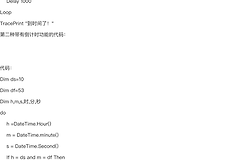
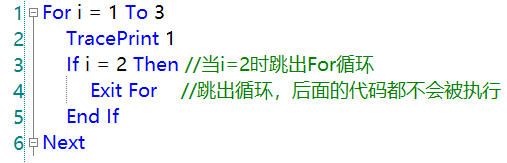
有时循环次数还没用完,目标已经出现或任务已经完成,可以在判断成立时执行 Exit For。图中的代码在i等于2时退出For循环,后续循环体不会再执行。
For i = 1 To 10
'检测到完成条件后
Exit For
Next
运行前检查按键精灵的中止热键是否可用,并把第一次测试放在无关紧要的窗口。脚本开始后不符合预期,使用中止热键停止,不要继续让自动点击落在聊天、表单或正在编辑的重要内容上。