QQ截图怎么提取文字?QQ截图中的识别文字怎么复制或保存
更新时间:2026-09-09 14:52
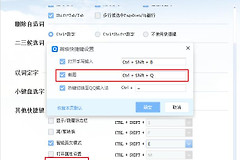
QQ截图想提取文字,在聊天对话框的截图菜单里选择【屏幕识图】。把需要识别的图片选入界面,右侧会出现文字结果。识别完成后,直接复制内容、编辑文字或保存为txt文件。QQ版本不同,入口的名称、快捷键和位置会有差别,重点是在截图功能中寻找识图或文字识别选项。
QQ截图怎么提取文字
1、从截图菜单打开屏幕识图
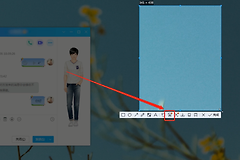
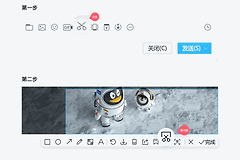
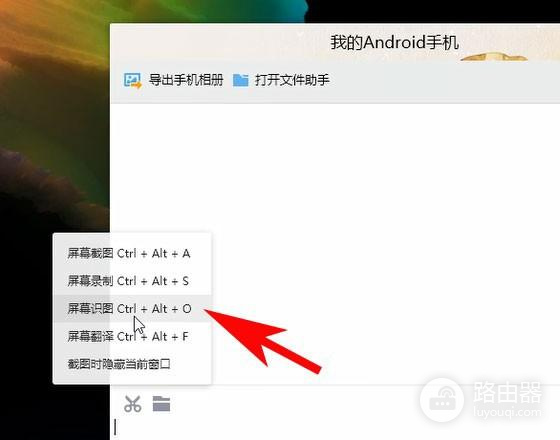
打开QQ聊天对话框,把鼠标停在截图按钮上,让截图功能菜单展开,选择【屏幕识图】。普通截图只负责截取画面,识图功能才会继续读取图里的文字。菜单中还会出现屏幕录制、屏幕翻译等项目。点击【屏幕识图】,避免把截图本身当成文字提取功能。
2、选中要读取文字的图片
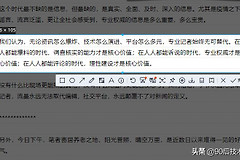
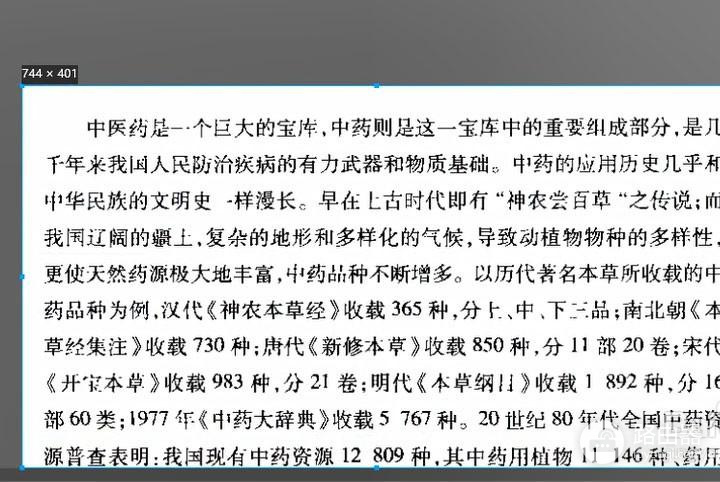
屏幕识图界面中,选择需要识别的图片或文字区域。界面显示正在识别,等待识别结束,避免重复点击同一块图片。图片里的字越完整、越清楚,结果越便于使用。聊天气泡、头像、表情或大面积背景遮住文字,重新截取一张更聚焦的图片,从截图菜单进入识图。
3、查看右侧结果并取出文字
识别成功,截图右侧会显示文字结果,画面中能看到按段排列的识别内容。聊天或文档需要文字,直接复制到对应输入位置。结果栏还提供编辑文字、转为在线文档和保存为txt文件等处理方式。对照原图检查人名、号码、日期、网址和英文缩写。发现错字,回到结果栏改正再发送。
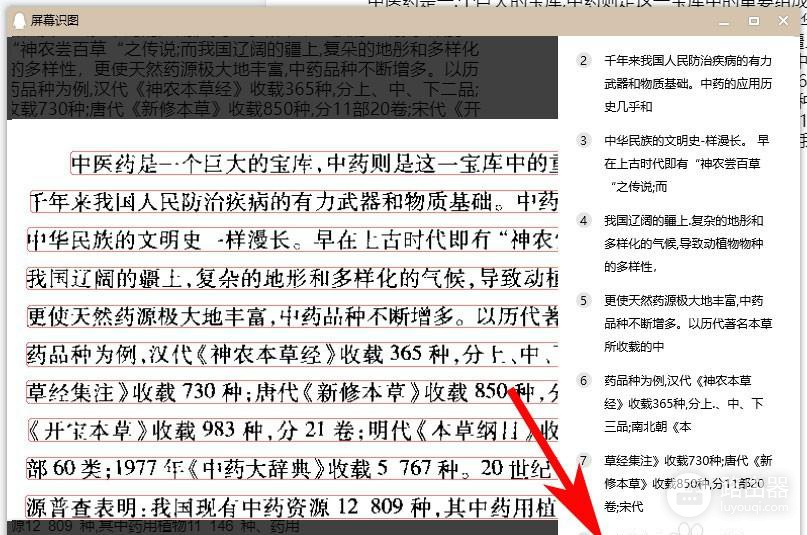
结果栏支持只选一小段文字复制,避免把无关内容一并带入消息或文档。保存成txt文件,用文本编辑器打开文件进行二次核对。文件名写清内容来源或日期,后续查找会更方便。
找不到识图入口,回到截图按钮的展开菜单,查看是否有【屏幕识图】或同类文字识别选项。识图结果不完整,停止处理同一张模糊截图。重新截取文字更大、边缘更干净的区域并识别,文字轮廓会更清楚。