D-Link路由器故障怎么排除?D-Link路由器无网络、Wi-Fi连不上和复位怎么处理
D-Link路由器出故障,先看受影响的范围。所有设备都不能上网,重点在路由器到光猫的链路和宽带。只有一台手机或电脑连不上wifi,就处理这台设备的无线设置。恢复出厂设置留到最后,可避免清掉原有的上网和无线配置。
D-Link路由器连上wifi但没有网络怎么排除
查看路由器的Internet指示状态,并确认从光猫出来的网线牢固接在D-Link路由器的Internet口。网线松动或误接到LAN口,会让手机显示已连接无线网络,却无法访问互联网。
把一台电脑临时直接接到光猫并打开网页测试。直连光猫也没有网络,问题应转向运营商线路、光猫状态或宽带服务。直连正常但接回路由器后失败,进入路由器的上网设置核对连接方式。
- 需要宽带账号登录的线路,重新核对账号、密码和PPPoE等上网方式。
- 运营商要求VLAN ID的线路,按其提供的参数填写,不能凭其他地区或旧路由器的数值猜测。
- 多台设备都异常,留意是否存在重复的固定IP。同一局域网内每台客户端应使用不同地址。
完成修改后,让光猫和路由器分别重新建立连接,并用两个不同设备打开网页验证。其他服务正常、只有一个网站打不开,应继续查看DNS或该网站本身,不要把它直接当作路由器硬件故障。
D-Link wifi只让一台设备连不上
把故障设备带到路由器附近,关闭后重新打开wifi,并确认飞行模式已关闭。近距离仍搜不到网络,就在无线列表中删除或忽略原有网络记录,输入正确密码重新连接。重启该设备也能清除临时的网络状态。
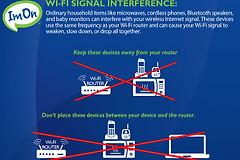
看得到网络却频繁断开,可分别尝试路由器提供的不同频段。支持双频的型号可让2.4 GHz与5 GHz使用不同网络名称,便于判断是距离、终端兼容性还是某个频段的问题。无线环境拥挤,可在路由器设置中调整wifi信道后复测。
- 近距离连接恢复正常,说明应继续处理覆盖范围或遮挡。
- 换用另一频段后恢复正常,说明故障集中在原频段或终端兼容性。
- 删除旧无线记录后能够连接,说明原有连接记录需要重新建立。
D-Link路由器反复掉线或不稳定
多台设备同时掉线、路由器自动重启或长时间无响应,先确认设备摆放位置通风,电源和网线也没有松动。基础条件正常后,再看当前型号是否有适用的固件更新。固件应从对应型号的支持页面获取,升级时不要断电。
重新启动后,分别测试有线连接和无线连接,可以分清问题是在宽带入口、路由器本体还是wifi覆盖。远处房间不稳定、靠近路由器时正常,就重点处理路由器位置、遮挡和频段,不必反复重拨宽带。
- 有线和无线都掉线,继续围绕宽带入口、电源和路由器状态排查。
- 只有远处无线不稳定,优先调整路由器位置和频段。
- 更新适用固件后恢复稳定,说明问题可能与原有软件状态有关。
D-Link路由器恢复出厂设置前后怎么操作
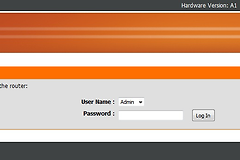
忘记管理密码、配置已经混乱,或前面的处理仍无法恢复网络,才把恢复出厂设置作为最后一步。提前记下宽带账号、密码、无线名称和无线密码。复位会清除当前设置,之后需要重新配置。
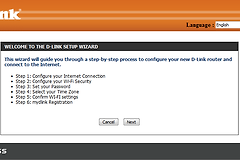
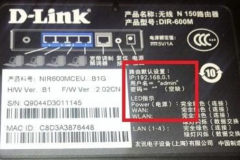
设备保持通电,用细针或回形针按住机身标有Reset的复位孔约十秒后松开,等待设备自行重启。不同型号的指示灯表现可能不同。重启完成后,按本机标签或安装说明重新设置上网方式和wifi。配置完成后,查看Internet连接状态,并用有线和无线设备分别访问网页。两种连接都正常,才说明故障已排除。
- 复位前保存宽带账号和无线名称、密码,避免重配时缺少必要信息。
- 复位后先完成上网方式,再测试wifi。
- 有线和无线都能访问网页,才结束这次排查。