D-Link无线路由器怎么设置
更新时间:2026-09-28 20:16
D-Link无线路由器没有通用的固定后台地址和菜单名称,先看机身标签或说明书中的管理入口。接好线路即可进入向导,依次完成上网方式、wifi名称与密码设置,再用有线和无线各测一次网络。
D-Link路由器设置前先接好线路
1、区分WAN口和LAN口。
把光猫或上级网络设备接到路由器的Internet/WAN口,电脑接LAN口。设备设备通电并等待指示灯稳定,再连接默认无线网络或使用网线打开管理页面。
这张示意图可帮助核对路由器与电脑的基础连接关系。开始配置前要避免把来自光猫的网线误插到普通LAN口。
2、不要沿用其他型号的后台地址。
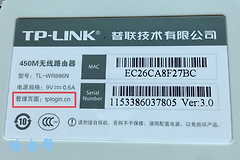
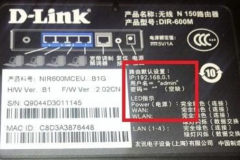
管理地址、默认无线名称和初始密码以当前设备标签为准。进入后建议先改管理密码,避免继续使用设备默认凭据。
按运营商提供的信息选择上网方式
- 光猫已经能自动分配网络地址,就在设置向导中选择动态IP。宽带账号和密码对应PPPoE,选择该项并逐字填写。保存设置,再回到状态页,确认Internet/WAN显示已连接,再打开一个网页测试。状态页始终显示未连接,检查网线是否插在WAN口,并核对账号密码。
- 电脑直连光猫也无法上网,问题可能不在路由器设置,应向运营商确认线路状态。
设置新的wifi名称和密码
- 把默认无线名称改成便于识别的名称,密码使用足够长且不易猜到的组合。
- 双频型号可分别命名2.4GHz和5GHz网络。保存操作会让手机暂时掉线。
- 手机端忘记旧网络或重新选择新名称,输入新密码后确认能获取网络。
分别验证有线和无线
电脑接LAN口能访问网页,说明局域网和外网链路基本正常。手机连上新wifi并能访问网页,才算无线设置完成。无线不能上网而有线正常,重新检查无线是否连到本路由器而不是旧网络。
设置在重启后丢失、指示灯异常或频繁断电,都属于设备异常,不要反复恢复出厂设置。记录型号和指示灯状态后联系D-Link支持或销售方处理。