华为路由器登录如何退出?华为路由器五分钟未操作会自动退出
华为路由器的Web管理页面五分钟未操作后会自动退出登录。要结束当前管理会话,停止设置操作并等待即可。重新进入页面时若要求输入管理密码,表示原来的会话已经结束。
华为路由器登录如何退出
1、停止页面操作
完成wifi、设备或上网设置后,不再点击页面中的保存、刷新和菜单。保持页面打开五分钟后,路由器Web管理界面会自动退出。
2、确认已经回到登录状态
自动退出后重新访问管理页面,页面会要求重新验证路由器登录密码。此时再关闭浏览器标签即可。直接关掉标签虽然能离开页面,但想确认会话是否已失效,重新打开管理地址并观察是否出现登录页更准确。
3、再次登录时使用正确入口
手机、平板或电脑应连接要管理的华为路由器wifi,也可以让电脑通过网线连接路由器。管理地址要输入浏览器顶部的地址栏,不要填进搜索框。设备底部铭牌能帮助核对管理地址。
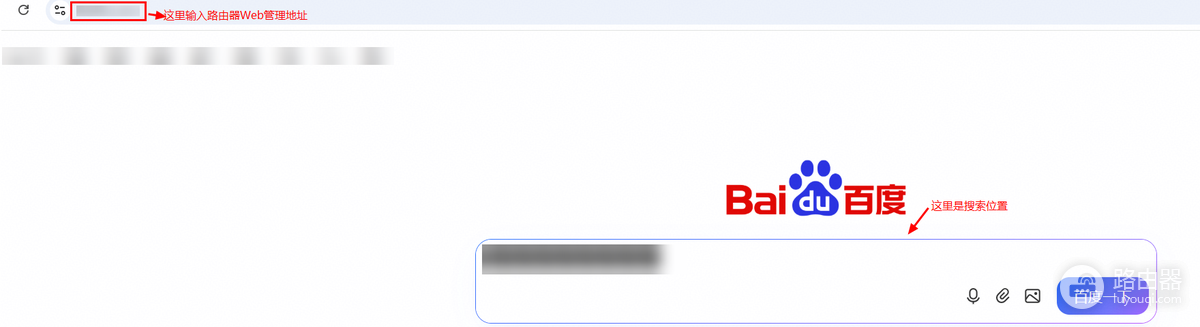
图中标出了浏览器地址栏和搜索框的位置。输入路由器管理地址后,浏览器才会打开Web管理界面,而不是返回搜索结果。
重新登录时别把两种密码混淆
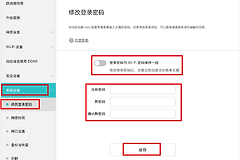
Web管理密码用于进入路由器管理页面,wifi密码用于连接无线网络,两者的用途不同。部分设备在首次配置或后续设置中可以启用【登录密码与wifi密码保持一致】,这时两串密码相同,但仍要按当前配置输入管理密码。
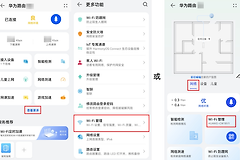
登录密码想不起来,可先查看是否能通过智慧生活App修改。没有通过App设置过登录密码的设备,恢复出厂设置才能重置密码,已有路由器设置会丢失,之后需要重新配置。不要在不清楚后果时直接重置。
退出后继续管理路由器
五分钟未操作后,管理页要求重新登录,就表示退出完成。还要调整路由器,就重新连接对应的路由器网络,在地址栏打开管理地址并输入登录密码。副路由器要连接到对应副路由的wifi,才能访问它自己的管理界面。
管理页无法打开,先检查连接的是否是目标路由器网络,再核对底部铭牌上的管理地址。不要把地址输入搜索框,也不要把浏览器搜索结果当成路由器登录页。