华为路由器怎么设置?华为路由器无法上网怎么办
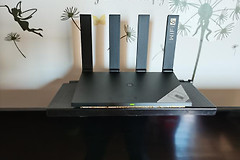
华为路由器接通电源后,用网线连接光猫或入户网口,再让手机连接路由器默认wifi,打开管理页面,按向导选择上网方式并设置新的wifi名称和密码。配置完成后重新连接新网络,打开网页测试是否可以上网。
华为路由器首次设置步骤
以下方法适用于支持网页配置的新路由器或已恢复出厂设置的路由器。不同型号的界面可能不同,部分机型的出厂版本不支持网页配置,可改用华为智慧生活App。
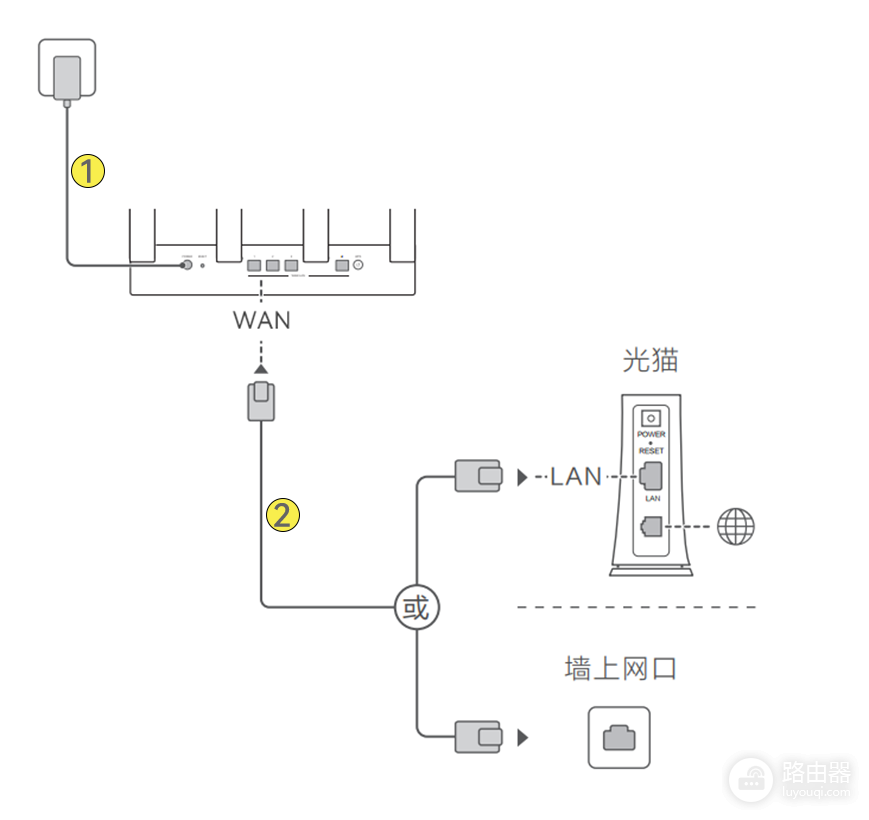
1、连接电源和上行网线
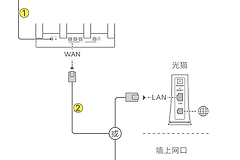
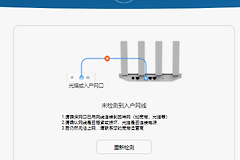
将路由器接通电源,用网线连接光猫的LAN口与路由器的WAN口。家里直接提供入户网口的,将入户网线接到路由器。标有WAN/LAN的自适应网口可以接上行网线。机身若有单独WAN标识,上行网线要插入WAN口。
2、连接默认wifi并打开设置页
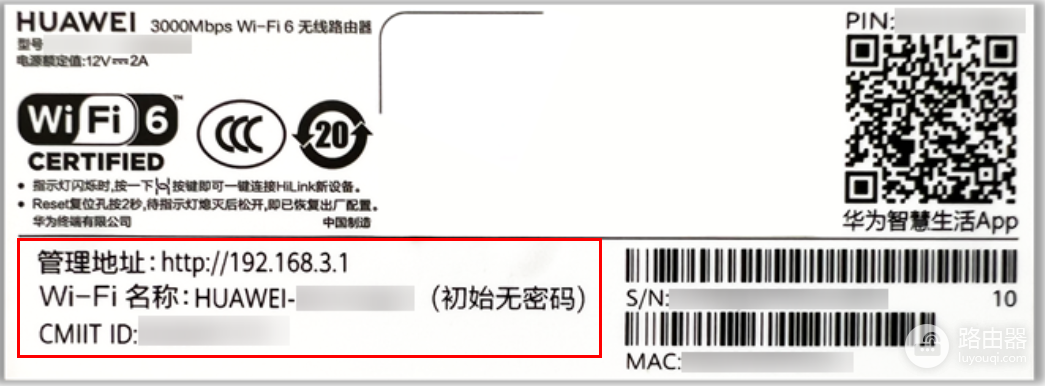
查看路由器底部标签,在手机或电脑的无线网络列表中找到默认wifi名称并连接。连接后如果没有自动弹出配置页面,在浏览器地址栏输入192.168.3.1。标签上的管理地址可以帮助确认入口。
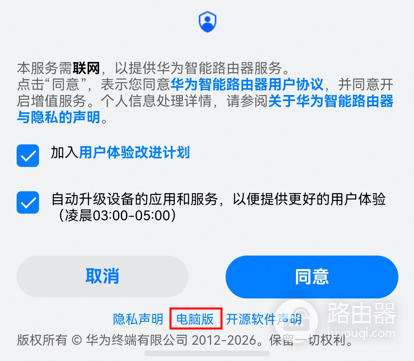
手机打开网页后,页面提供【电脑版】入口的话,可以切换到电脑版操作。阅读用户协议和隐私声明,同意后进入配置向导。手机提示当前wifi无法访问互联网时,设置期间仍要连接这台路由器。页面无法打开时可暂时关闭移动数据再试。
3、选择上网方式
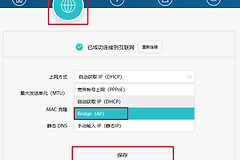
选择【创建一个wifi网络】或界面中的【全新安装】,根据提示确认线路。路由器会检测上网方式,按实际宽带情况选择后点击【下一步】:
- 自动获取IP:上级网络自动分配地址时使用。
- 宽带帐号上网:输入宽带运营商提供的账号和密码。
- 静态IP:填写服务商提供的IP地址、掩码、网关和DNS。
宽带账号密码不是无线密码。忘记宽带凭据时可向运营商查询。如果光猫已负责拨号,可以先按向导检测结果选择自动获取IP。
4、设置wifi名称与密码
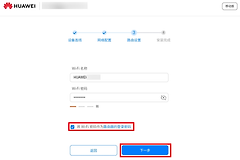
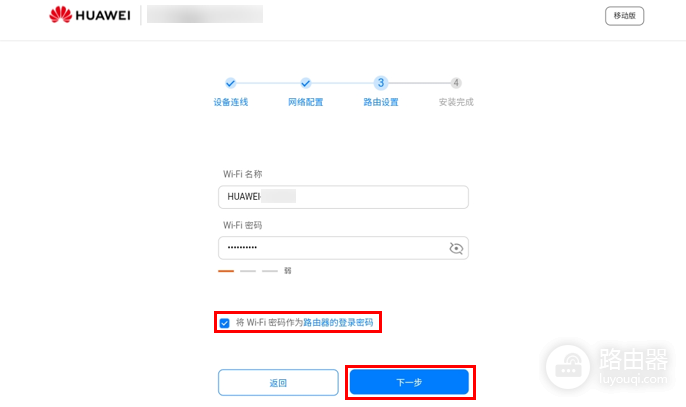
填写新的wifi名称和密码,按页面提示设置路由器登录密码。勾选界面中的【将wifi密码作为路由器登录密码】,两个密码就会相同。也可按界面允许的方式单独设置。记下管理密码,点击【下一步】。
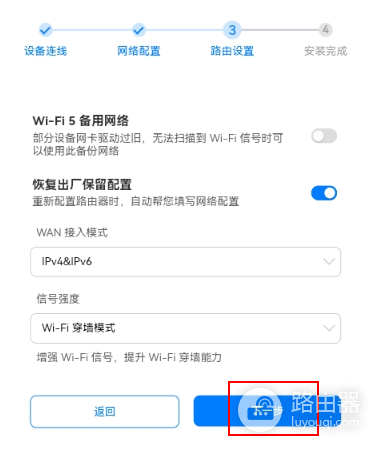
部分机型还提供wifi 5备用网络和信号强度选项。备用网络可改善部分旧设备的连接兼容性。按需要选择后继续完成配置。没有这些选项的机型按实际页面继续。
5、重新连接并验证结果
配置完成后观察指示灯,华为的示例中,指示灯从红色常亮变为蓝、绿或白色常亮表示已联网,不同机型的指示灯含义有所差异。手机重新搜索刚设置的wifi,输入新密码连接,再打开网页测试。电脑也可用网线连接路由器LAN口或WAN/LAN口测试。
设置页面打不开或配置后不能上网
管理页面打不开时,先确认手机连接的是这台路由器的wifi,而不是光猫或其他路由器的网络。将地址输入浏览器地址栏,检查数字和标点。已经配置过的路由器可能要求输入之前设置的管理密码。地址曾被修改的话,可查看设备获得的网关或通过管理App查找。
wifi已连接却不能上网,可以查看光猫、路由器是否通电,网线是否插紧,以及上行网线是否接在正确网口。拨号失败后,重新核对宽带账号密码。自动获取IP无效时检查上级设备和线路。光猫出现光信号异常或上级线路无法联网时,联系宽带运营商检查。
只有一台设备不能上网,可以删除设备上保存的旧wifi记录,再选择新名称并输入新密码。也检查设备是否配置了不适用的静态IP或代理。修改wifi密码后,电视和智能家居等设备也要重新连接。
管理密码忘记且已有设备也无法进入管理页面,可以按机型说明将通电的路由器恢复出厂设置,再重新配置。复位会清除原有设置,因此操作前应准备宽带账号、密码等信息。