华为路由器设置密码?华为路由器登录密码怎么改
给华为路由器设置密码时,先确认自己要改的是路由器登录密码还是wifi密码。登录密码用于进入Web管理页面和智慧生活App的路由器页面,并不等同于wifi密码。登录密码可以直接在Web管理界面修改。改好后用新密码重新登录一次,确认设置已经生效。
华为路由器设置登录密码
1、连接路由器并打开管理页面
让手机、平板或电脑连接这台华为路由器的wifi。电脑也可以用网线连到路由器的LAN口。打开浏览器,在地址栏输入【192.168.3.1】并登录Web管理界面。页面显示移动版入口后,先切换到电脑版再继续操作。
2、在系统设置中修改并保存
登录后依次进入【更多功能】→【系统设置】→【修改登录密码】。【登录密码与wifi密码保持一致】开关开启会隐藏单独的密码输入框。修改密码前,先关闭该开关。随后填写当前密码、新密码和确认新密码,最后点击【保存】。保存后页面会回到登录界面或要求重新验证,这是新登录密码开始生效的正常表现。
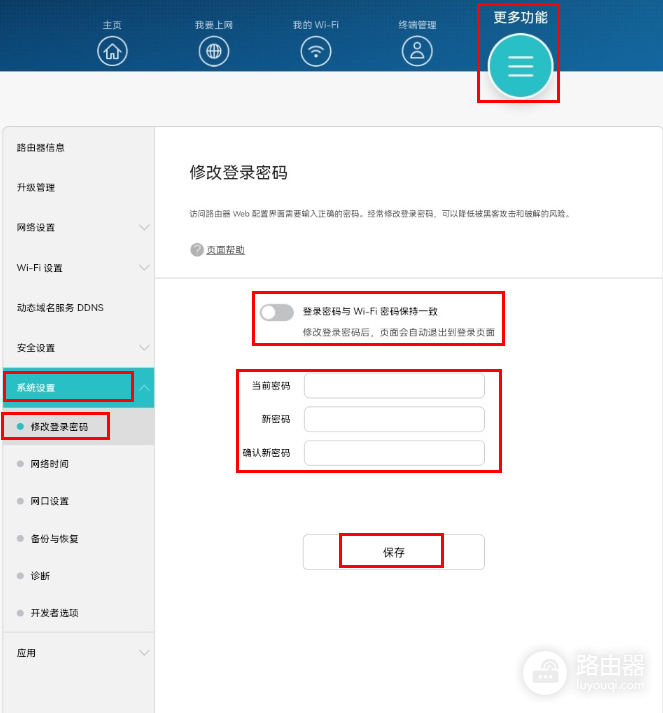
图中标出了【系统设置】、【修改登录密码】以及新密码和保存按钮的位置。填写时要让两次新密码完全一致。打开【登录密码与wifi密码保持一致】后,登录密码会随wifi密码保持相同。是否开启可按自己的管理习惯决定。
用智慧生活App设置华为路由器密码
1、进入绑定的路由器卡片
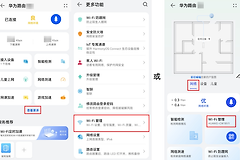
打开智慧生活App,使用已与路由器绑定的华为帐号登录。在首页点选需要设置的路由器卡片,进入路由器管理页面。
2、找到修改路由登录密码入口
在管理页选择【查看更多】→【修改路由登录密码】。部分界面会显示为【设备】→【路由设置】→【修改路由登录密码】。进入后可按页面提示选择是否让登录密码与wifi密码一致,再设置并确认新的登录密码。部分型号或被共享的路由器不支持在App内修改,以实际页面显示为准。
忘记华为路由器登录密码怎么办
先尝试通过已经绑定路由器的智慧生活App修改。忘记登录密码且没有在App中完成过设置,需要通过恢复出厂设置来重置密码。需要注意,恢复出厂会清除已有的路由器配置,包含原来的网络设置,因此应把它作为确实无法登录后的最后选择。恢复后需要重新配置路由器,再设置新的登录密码和wifi信息。
完成修改后,不妨退出管理页面,再用新登录密码登录一次。这样能及时发现输入错误,也能避免之后需要调整网络设置时才发现自己仍在使用旧密码。