192.168.8.1路由器怎么设置?192.168.8.1路由器后台Wi-Fi怎么改
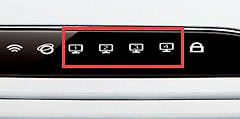
设置使用192.168.8.1的路由器,先让手机或电脑连上这台设备的wifi,电脑也可接到LAN口。在浏览器地址栏输入192.168.8.1并登录管理页。首次开机的设备会引导创建管理员密码,进入后台即可修改无线名称、无线密码等项目并保存。192.168.8.1不是所有路由器通用的地址。地址打不开就核对设备标签或当前网络的网关信息,别把别的路由器地址套过来。
连接192.168.8.1路由器并打开管理页
1、先接入目标设备
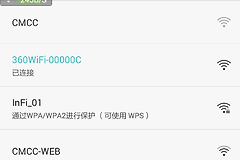
手机应连接目标路由器正在广播的wifi,电脑可连接它的LAN口。访问管理页依赖这条本地连接。手机同时走移动数据或自动切到别的wifi,输入地址后可能打开错误页面或没有响应。
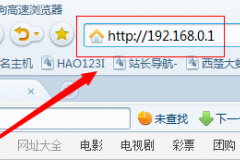
2、在浏览器地址栏输入地址
打开浏览器后直接输入192.168.8.1并访问,不要在搜索框里检索这串数字。华为CPE的操作是连接CPE的wifi或LAN后,用该地址和登录密码进入Web管理页面。页面要求登录时,输入设备已有的管理密码。wifi密码、宽带账号密码和管理密码分别用于不同环节,不要混填。
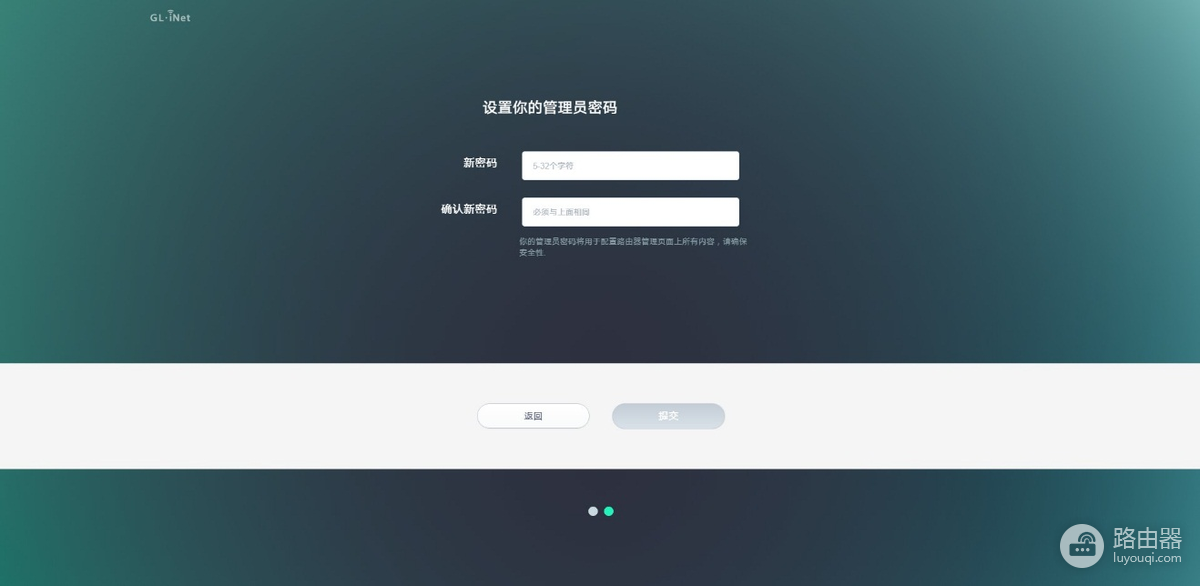
首次设置的页面可能没有默认管理员密码,需要创建一组管理密码并提交。设置时使用自己能妥善保存的密码,以后进入后台就用它登录。
修改192.168.8.1路由器的wifi名称和密码
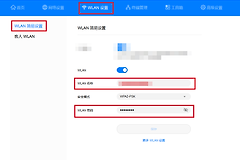
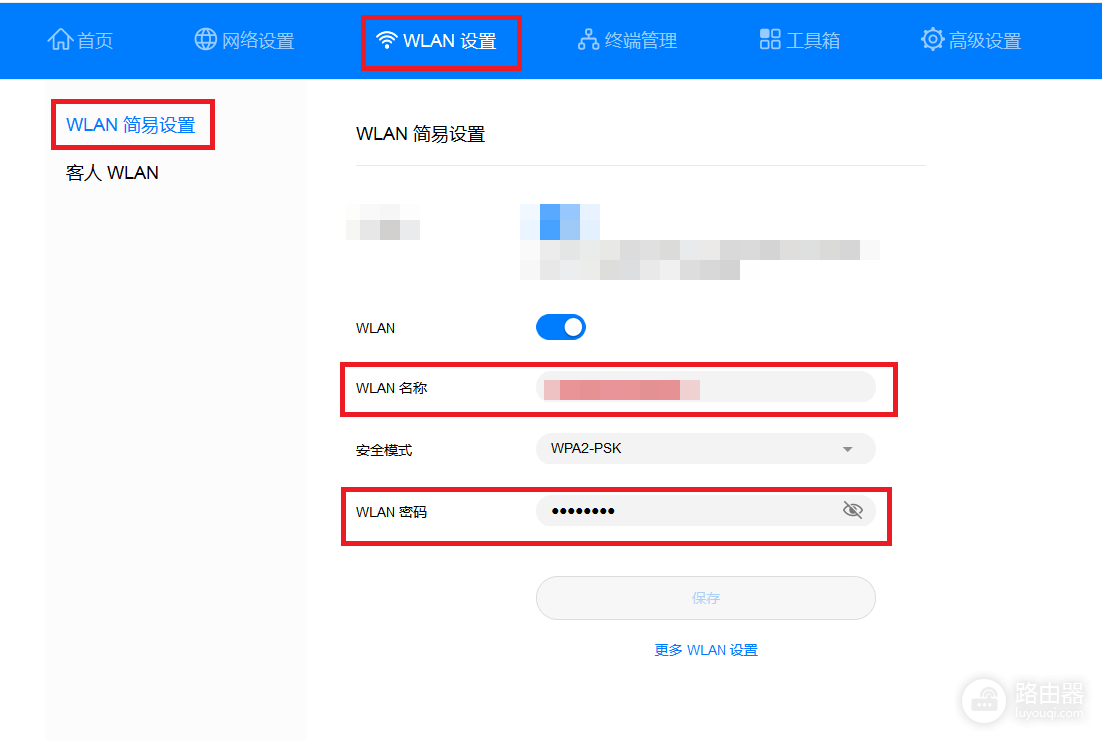
登录成功后,首页会显示设备管理界面。不同品牌的菜单名称略有不同,无线相关设置可在【WLAN】、【无线】或类似栏目中查找。以华为CPE的Web页面为例,可以依次打开【WLAN设置】→【WLAN简易设置】,读取当前的WLAN名称和密码。
1、填写新的无线名称
在WLAN名称输入框中改成便于家人识别的名称。页面把不同频段分开显示,留意正在修改的是哪一个网络。保存前记下原名称,也能避免修改后找不到设备。
2、更新无线密码并保存
在WLAN密码输入框输入新密码后点击【保存】。保存会让原来连着该wifi的手机、电脑暂时断开。回到无线列表找到新名称,用新密码重新连接。能重新连上并正常打开网页,说明无线设置已生效。
从管理页和终端查看结果
初始设置完成后,管理界面可用于了解网络连接状态和继续调整路由器设置。回到首页留意页面是否持续报错,再用一台终端重新连接wifi做一次访问测试。不要只看“已保存”提示,终端能取得网络并打开常用页面,才说明这次修改已经作用到实际连接。
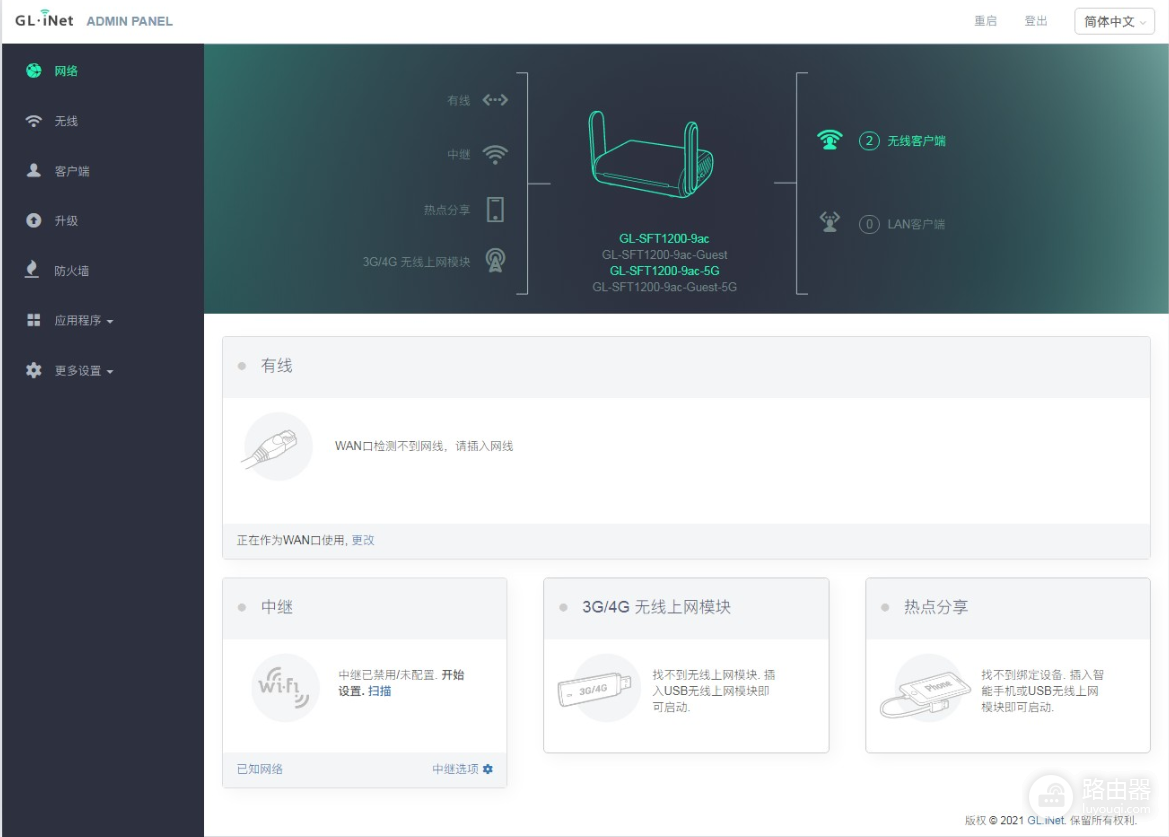
如果浏览器总是跳到GL.iNet设备的LuCI页面,可尝试访问http://192.168.8.1/index.html进入其管理界面。根本无法打开192.168.8.1。检查终端是否仍连着目标路由器,再检查铭牌或网络详情中的管理地址。地址正确却仍进不去,不要急着恢复出厂,以免丢失当前的上网配置。