路由器192.168.0.1无法访问怎么办?
路由器192.168.0.1打不开,不必急着恢复出厂设置。管理页由路由器本地提供,手机或电脑连上目标路由器后,在浏览器地址栏输入正确网关地址即可。外网是否能上网并不是打开管理页的前提。
设备必须连着目标路由器
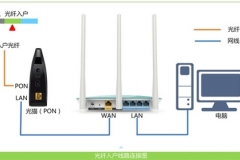
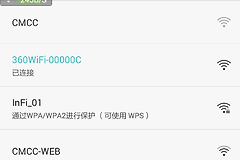
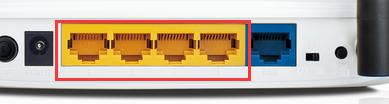
手机连接目标路由器的wifi,电脑可用网线接到LAN口。网线接好后查看LAN口指示灯。灯亮表示物理连接已经建立,灯不亮就换网线或换一个LAN口。不要把终端接到标有WAN、Internet的上联网口,再将其当作本地管理连接。
同时断开VPN、代理和另一条wifi。手机可以暂时关闭移动数据,电脑退出会接管网络流量的软件,避免浏览器把本地地址交给其他网络处理。
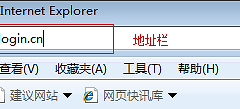
把地址输入浏览器地址栏
打开浏览器顶部的地址栏,输入 http://192.168.0.1 后回车。输入后出现搜索结果,说明内容进了搜索框,回到浏览器顶部重新输入即可。管理地址应以路由器底部标签、安装指南或当前网络的默认网关为准,不同型号不一定都使用192.168.0.1。

浏览器出现“连接不是私密连接”一类提示,先核对它是否为已连接路由器的管理地址。地址无误可按页面的高级选项继续。发现地址不是自己的网关,就返回查看默认网关,不要在陌生页面输入管理员密码。
用默认网关找到真正的管理地址
Windows按 Win+R,输入 cmd 后执行 ipconfig,在正在使用的无线网卡或以太网卡信息中找到【默认网关】。把这一IPv4地址复制到浏览器地址栏。手机可在当前wifi的详情页查找【路由器】或【网关】字段。
- 默认网关与路由器标签一致:直接访问该地址。
- 默认网关为空:断开后重新连接wifi,或检查网线是否接在LAN口。
- 地址异常:将IPv4和DNS改为自动获取,再重新连接网络。
设置过固定IP的电脑,旧网关可能仍指向另一台设备。恢复自动获取后重新获取地址,再查看默认网关,比反复猜测192.168.1.1或其他地址更可靠。
地址正确仍打不开时这样分流
- 换一台已经连接这台路由器的手机或电脑访问同一地址。
- 换一个浏览器,并清除这个本地地址的缓存和Cookie。
- 暂时关闭防火墙、杀毒软件的网页拦截或代理功能后复测。
- 重启路由器,等系统和LAN指示灯稳定后重新连接网络。
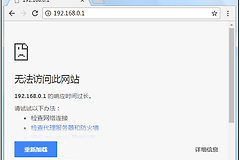
另一台设备能打开页面,问题多在原电脑或手机的浏览器、网络设置或拦截软件。多台设备都无法打开,LAN指示灯和默认网关也不正常,就检查电源、网线和路由器状态。
能打开登录页却无法进入后台
页面能显示登录框,说明192.168.0.1的访问问题已经解决。此时应核对管理员密码,而不是继续改IP设置。管理员密码与wifi密码可能不同。忘记管理员密码可查看设备说明提供的恢复方式。恢复出厂设置会清除现有宽带和无线配置,能够重新配置再操作。
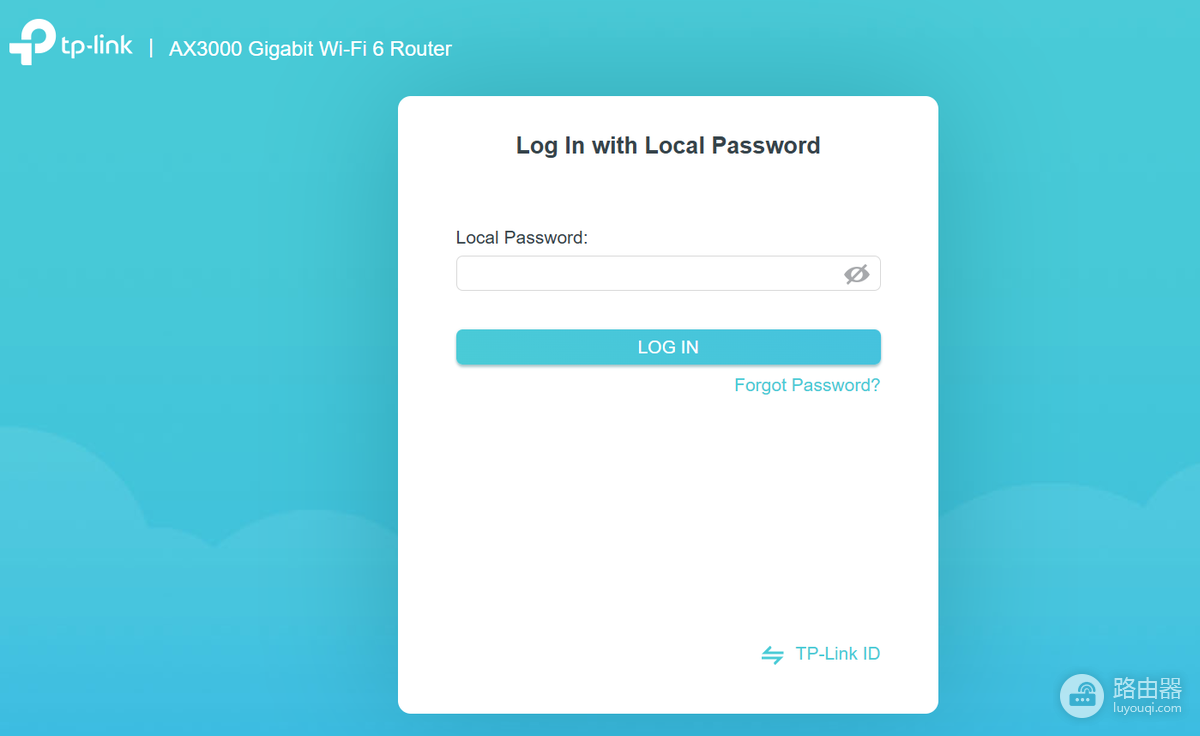
依次连接目标路由器、查看默认网关、从地址栏访问并隔离终端问题,能够定位页面打不开的环节,也能避免把登录密码问题误当成网络故障。