192.168.10.1无法访问的路由器和扩展器排查
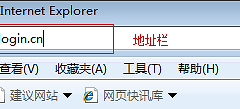
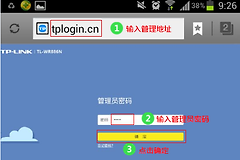
192.168.10.1打不开,先确认手机或电脑连的是目标路由器或扩展器的wifi、网线,而不是手机流量或另一台设备的网络。连接正确后,把http://192.168.10.1输入浏览器顶部地址栏。仍然没有登录页,就按实际网关和设备类型继续查。
192.168.10.1无法访问时按顺序检查
1、连到要管理的那台设备
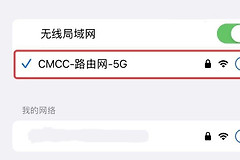
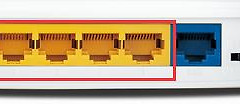
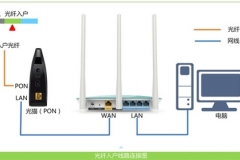
电脑可以接它的LAN口或无线网络,手机则连接它发出的wifi。无线扩展器必须连自己的网络。手机仍连主路由器,192.168.10.1很可能不会指向扩展器。关闭手机流量和VPN后刷新页面。
2、在地址栏直接输入地址
地址要输入浏览器最上方的地址栏,而不是页面中央的搜索框。输入后出现搜索结果,说明浏览器把它当作关键词了。清空后重新输入纯数字地址即可。地址栏输入无误却提示无法连接,再进入下一步。
3、查看正在使用的默认网关
很多设备的管理地址并不固定为192.168.10.1,也可能已被改过。Win11、Win10可以按Win+R,输入 cmd 后运行 ipconfig,查看【Default Gateway】对应的地址。手机可在已连接wifi的详情中找【网关】或【路由器】字段。用实际显示的地址重新访问,能出现登录页就说明本地链路已经通了。
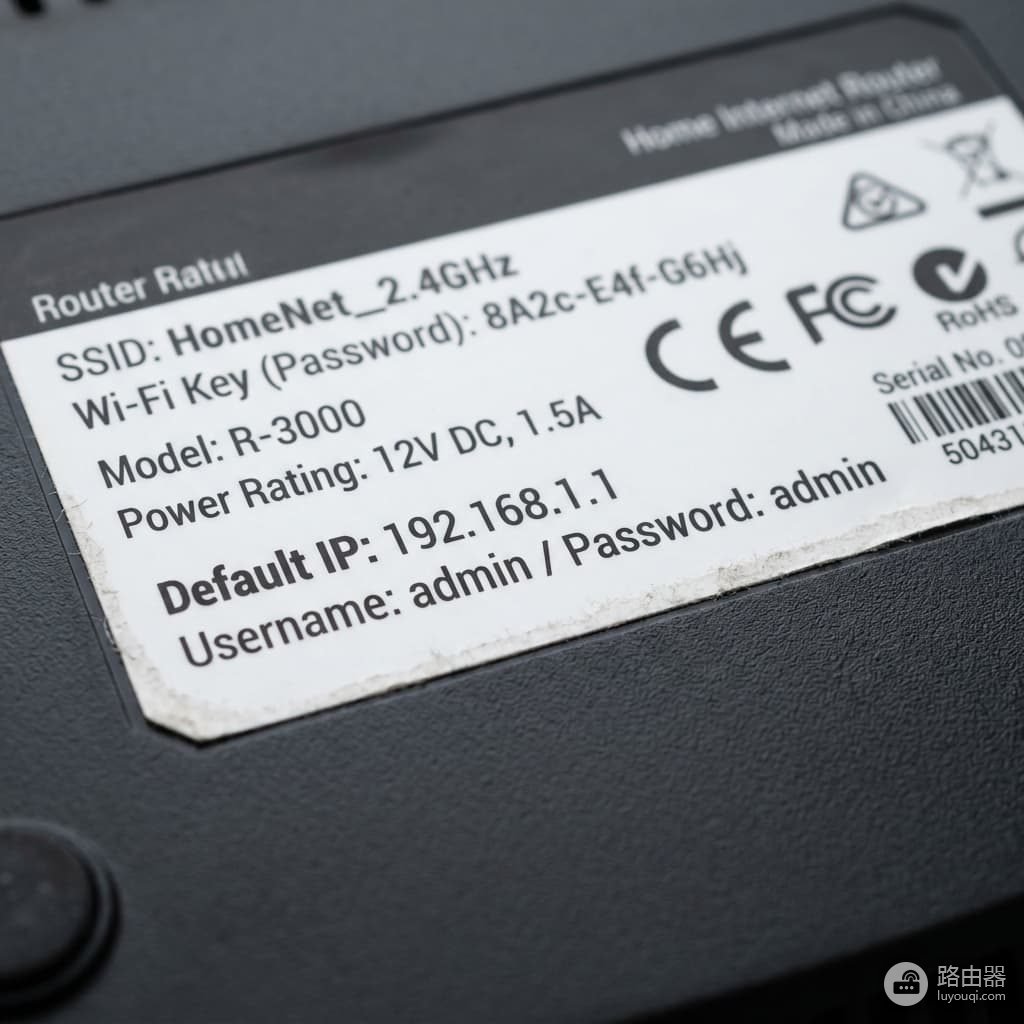
设备底部或背面的标签也值得核对,它会列出型号、默认SSID、默认IP或管理员信息。下图只示范标签字段,图中地址为192.168.1.1,并不代表你的设备应使用该地址。管理入口必须以自身标签和当前网关为准。
扩展器配置完成后地址可能已经变化
部分扩展器在首次设置时使用192.168.10.1,接入主路由器后会从主路由器获得新的局域网地址。这种情况下反复访问旧地址不会恢复页面。登录主路由器后台,在【已连接设备】或【DHCP客户端列表】中按设备名称、品牌或MAC地址寻找扩展器的当前IP,再用这个地址访问。
登录页已经打开却被密码拒绝,不要直接套用网上的默认密码。不同型号可能使用标签上的独立密码,也可能在首次设置时要求自行创建管理员密码。确认没有可用的标签、说明书或已保存的管理密码后,才考虑恢复出厂设置。
无法恢复时再重置设备
重置会清除wifi名称、密码、管理员登录和自定义配置,扩展器还会失去与主路由器的连接。它适合作为地址、连接和密码都无法恢复时的最后选择。执行前保存宽带账号和现有配置。设备完成重启后,重新连接默认网络,再根据设备标签或说明书的初始管理方式配置网络。