192.168.0.1怎么设置网速?
更新时间:2026-10-11 13:59
想在192.168.0.1设置网速,登录路由器管理页后进入【高级设置】→【带宽控制】,为指定设备建立规则并保存即可。核对设备名称、IP地址或MAC地址,避免误限正在使用的管理终端。它控制的是设备可用的最高速率,适合处理某台手机、电脑持续下载而影响其他设备上网的情况。
192.168.0.1设置网速的连续操作
1、进入路由器管理页
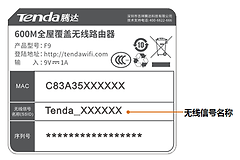
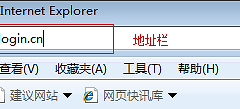
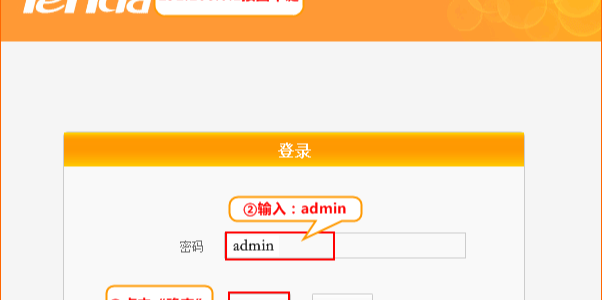
让手机或电脑连接这台路由器,在浏览器地址栏输入192.168.0.1。出现登录页后填写自己的管理密码。地址打不开时,核对设备是否连在本路由器网络中,并以机身标签标注的管理地址为准。
2、打开高级设置和带宽控制
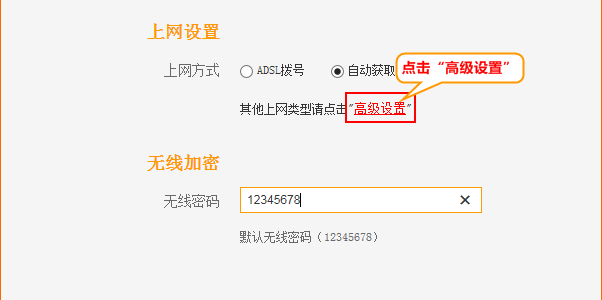
登录后找到【高级设置】,再进入【带宽控制】。不同型号的菜单名称会略有不同,也可能写作QoS、网速控制或智能限速,但要找的是能针对终端设置上传、下载上限的页面。
3、填写受控设备和带宽范围
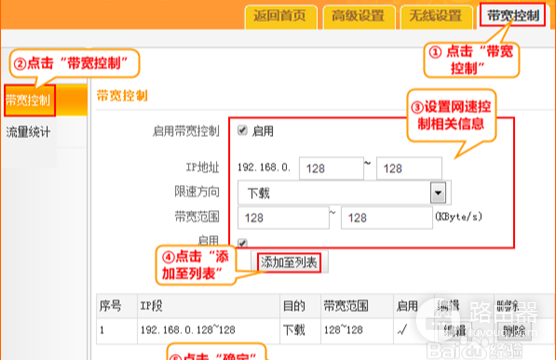
在设备列表中按名称、IP地址或MAC地址识别目标终端。启用带宽控制后,填写该设备的IP地址、限速方向和带宽范围,再把规则加入列表并保存。下载上限限制下载文件、视频缓存等流量,上传上限则能约束同步网盘、摄像头或大文件上传造成的拥堵。
4、用实际使用结果微调
保存后,在受控设备上下载文件或播放视频,同时用主要设备打开网页、进行通话或玩游戏。主要设备恢复流畅,而受控设备仍能完成基本使用,说明限制较合适。所有设备都变慢,检查规则的带宽范围是否填得过低,再调整或删除刚添加的规则。
设置前后要分清的两件事
带宽控制不能增加运营商提供的总宽带,只能在多人同时使用网络时重新分配可用带宽。家里只有一台设备上网仍然很慢,应检查宽带线路、光猫状态和wifi信号,不要把问题都归到限速规则上。
设备的IP地址可能变化。支持按MAC地址识别设备的路由器,可用设备列表中的名称和MAC地址核对目标。IP变化后,重新检查规则是否仍指向正确终端,避免误限自己的电脑或手机。