水星路由器设置教程
更新时间:2026-08-06 11:02
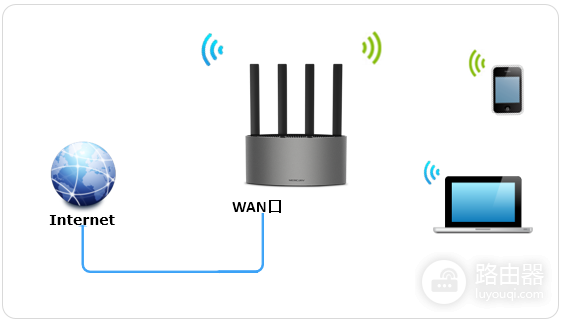
水星路由器的首次设置,从把来自光猫或入户网络的线接到WAN口开始。手机连上路由器出厂的无线信号后,通过【水星wifi】APP按向导完成上网和wifi设置。配置完成后重新连接新设的无线名称,能够正常打开网页才算真正联网。
水星路由器设置教程:按顺序完成首次联网
1、接好WAN口并连接默认wifi
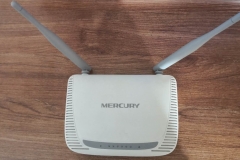
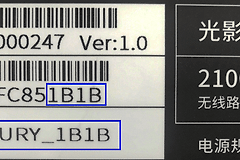
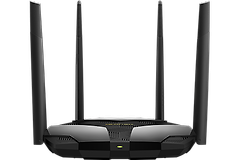
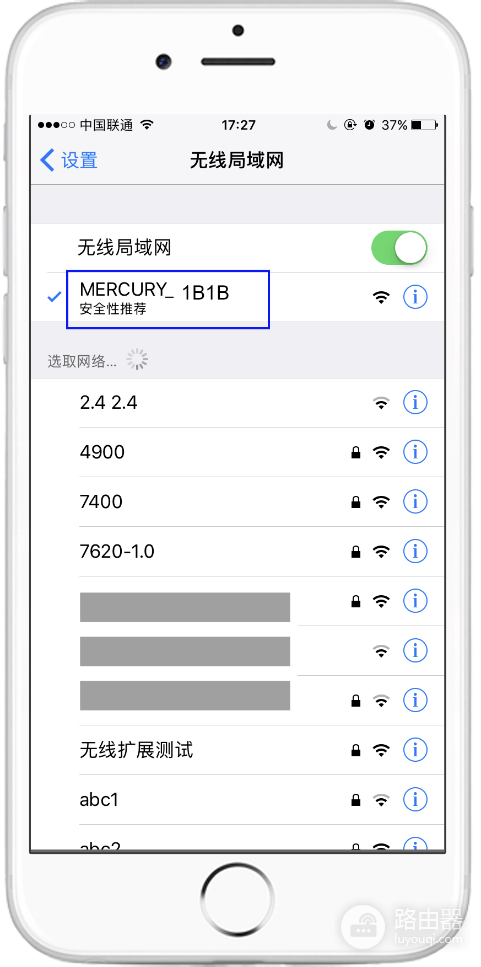
把前端网络的网线接入路由器的WAN口。手机打开无线网络列表,找到路由器机身标签对应的MERCURY出厂信号并连接。部分双频型号会显示两个默认信号,连接其中一个即可进入设置。手机设置过程中关闭移动数据,避免手机绕过路由器直接走蜂窝网络。
2、打开APP创建管理员密码
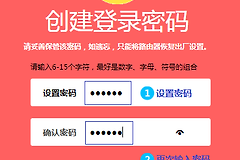
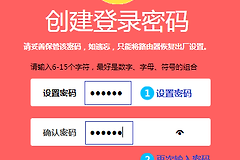
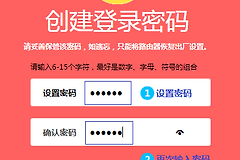
打开【水星wifi】APP,选择当前待设置的路由器。首次进入需要创建管理员密码,之后登录管理界面使用的就是它。管理员密码用于管理路由器,wifi密码用于终端连网,分别记录可以减少日后排查时的混淆。
3、按实际宽带情况选择上网方式
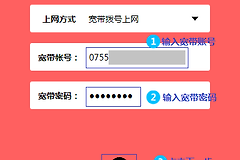
向导显示【宽带拨号】,填写运营商提供的宽带账号和密码,再继续下一步。上级光猫已经拨号的家庭选择【自动获取IP地址】即可。固定IP仅在运营商明确提供IP地址、网关、掩码和DNS时使用,逐项按提供的信息填写。保存后留意联网状态。没有获得网络信息时,不要反复改无线密码,应回头核对WAN口、账号密码和上级网络。
4、设置wifi并重新连接
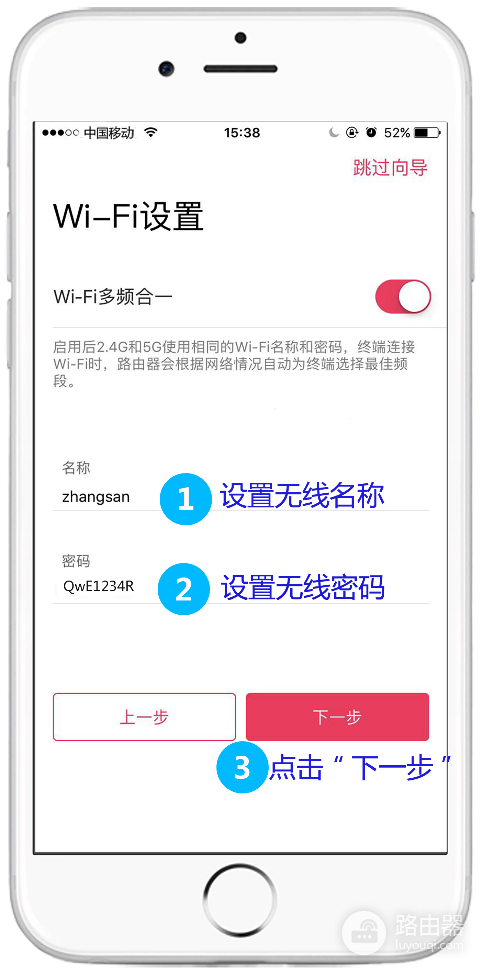
在无线设置页填写新的wifi名称和密码。支持多频合一的型号可以让同一名称覆盖不同频段,终端会按连接条件选择频段。设置完成后,手机会与原来的默认信号断开,回到无线列表选择新名称,输入新密码再连一次。
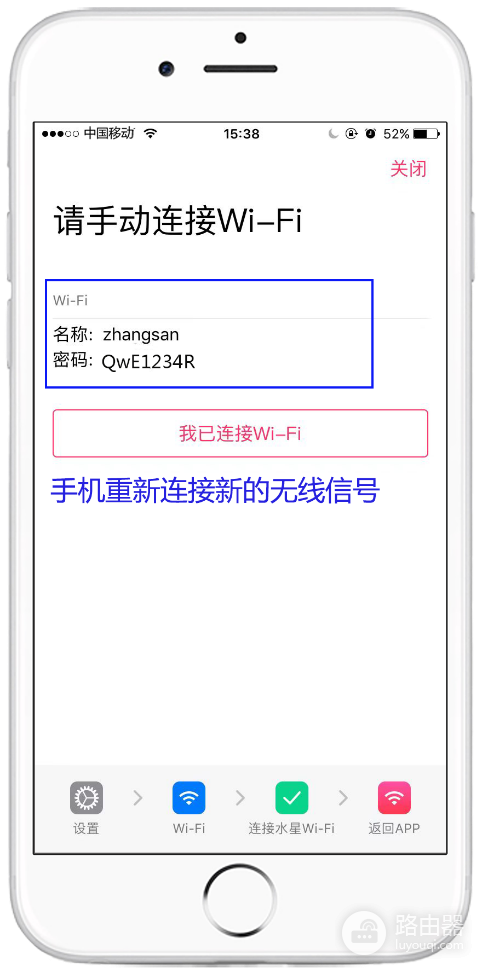
重新连接后打开网页,或在APP中确认路由器已经联网,即可判断基础设置完成。电脑等有线设备接到任意空闲LAN口后也应能正常上网。
| 遇到的现象 | 优先检查 | 下一步 |
|---|---|---|
| APP找不到路由器 | 手机是否连接MERCURY出厂无线信号 | 断开移动数据后重新连接该信号 |
| 能连wifi但不能上网 | WAN口接线和上网方式 | 核对宽带账号密码,或确认光猫是否已拨号 |
| 忘记管理员密码 | 是否有可用的管理入口 | 按机身说明恢复出厂设置后重新配置全部参数 |