水星路由器APP怎么登录?水星路由器本地与远程管理怎么用
手机登录水星路由器APP,先连上这台路由器的wifi,再打开【水星wifi】APP。APP发现路由器后,点选设备并输入管理员密码即可进入本地管理页。想在外面管理家中设备,还要把路由器绑定到MERCURY ID。
水星路由器APP本地登录怎么操作
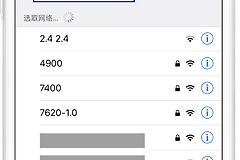
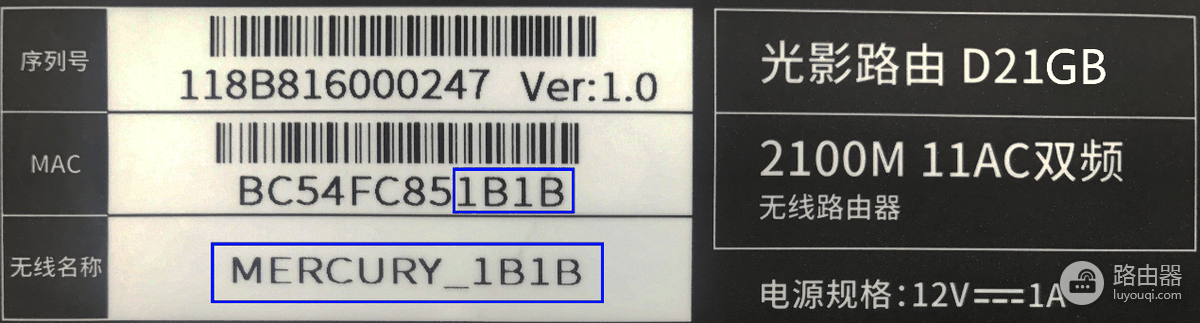
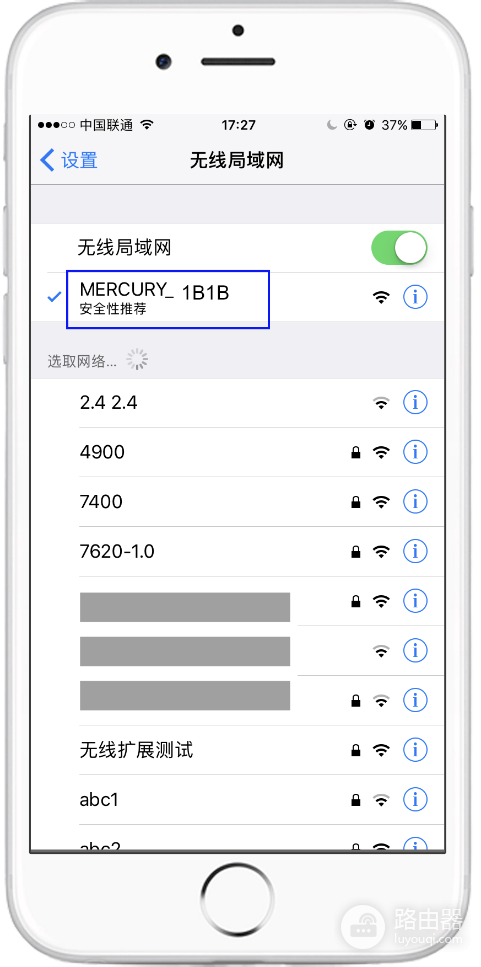
本地管理的前提是手机和路由器处于同一局域网。打开手机【设置】→【无线局域网】,连上家中正在使用的水星路由器信号。新路由器或刚恢复出厂设置的设备,出厂信号多以MERCURY_XXXX命名,实际名称以机身底部标贴为准。无线名称已经改过,就选择修改后的网络。
打开【水星wifi】APP后,页面会自动发现局域网内的路由器。点击设备名称,按页面要求填写管理员密码,登录成功后便可进入设备管理页,了解路由器状态和已连接终端。管理员密码是第一次设置路由器时创建的密码,它与wifi密码、MERCURY ID密码不是同一个凭据。
1、首次使用要先设置管理员密码
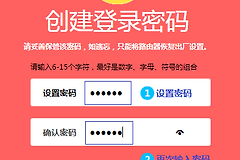
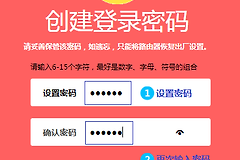
新购买或刚复位的路由器没有旧的管理员密码。APP出现登录设置引导后,创建一组管理员密码并保存好。后续从APP进入管理界面需要使用这组密码,避免长期使用过于简单的组合。
2、APP没有发现路由器
回到手机无线网络页面,看手机是否连到了移动热点、邻居wifi或访客网络。主人网络才能让APP直接发现路由器。连对网络后重新打开APP。iPhone仍找不到设备,可到【设置】中找到【水星wifi】,打开【本地网络】权限,APP才能访问局域网中的路由器。
3、输入密码还是无法进入
看清当前输入框的用途:本地设备登录框填管理员密码,APP的账号登录框填MERCURY ID密码,连接无线网络时填wifi密码。管理员密码遗失后,账号找回不能替代本地管理验证。设备所有者若决定恢复出厂设置,应先准备好宽带和无线网络的重新配置资料。
登录后能管理哪些内容
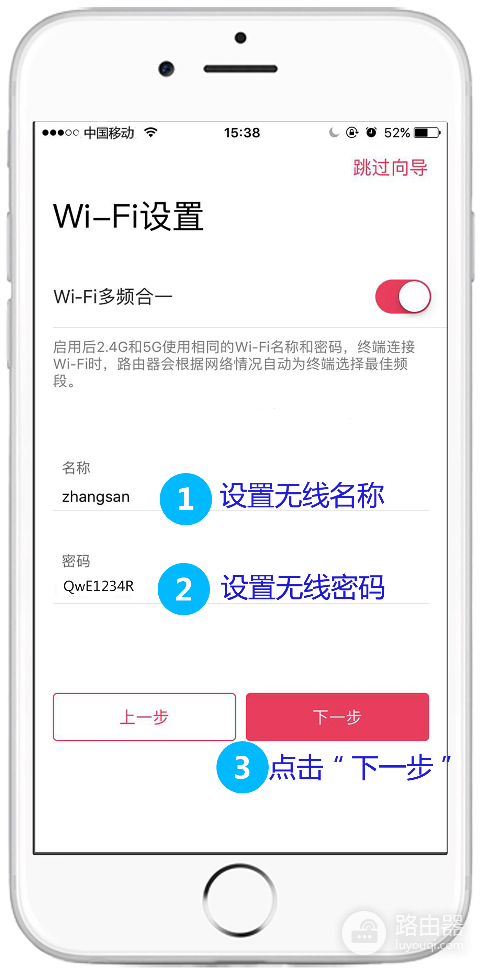
APP首页的【设备】会列出连接到路由器的终端,点进单个终端可进行限速或禁止上网等管理。需要改家中无线网络,可在【设置】中修改无线名称和密码。保存后,手机、电视和智能家居设备会断开,需要用新的网络信息连接。
首次配置宽带时,按APP向导选择上网方式。页面检测为宽带拨号上网,就填写运营商提供的宽带账号和密码。自动获取IP地址或固定IP地址则按页面给出的项目继续。宽带账号、管理员密码和wifi密码属于不同信息,填写前应区分清楚。
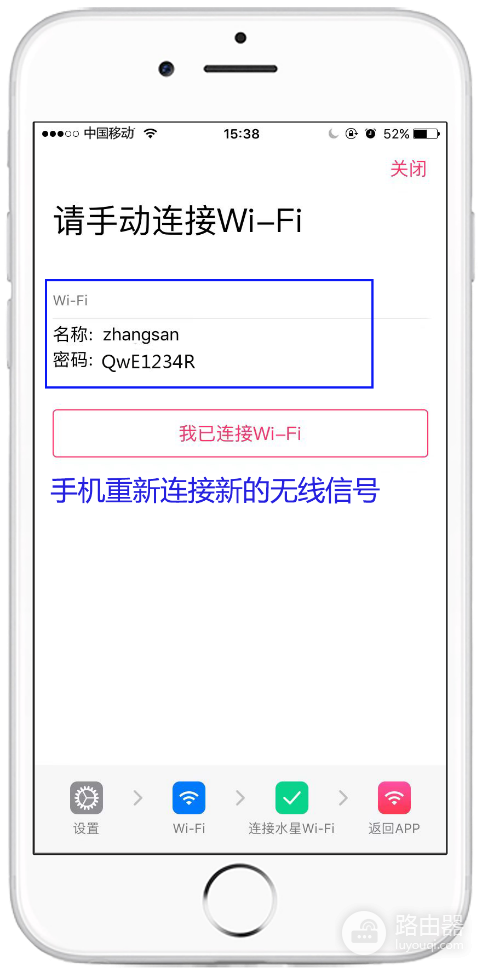
无线名称和密码保存后,手机重新搜索该信号并连接。新网络能连上,APP也能显示路由器状态,说明本地设置已经生效。
水星路由器如何远程管理
远程管理要先在家里完成绑定。手机连接路由器wifi后打开水星wifi APP,点击右上角【登录/注册】。已有MERCURY ID就选择账号登录。没有账号可按注册页面完成验证。登录ID后选择路由器,按提示输入管理员密码和ID密码,完成路由器与该ID的关联。
绑定完成后,手机在外面使用任意可联网的网络,打开APP并登录同一个MERCURY ID,就能了解路由器工作状态、连接主机数量和无线配置。远程页面的部分项目仅供查看。上网设置、恢复出厂设置等操作更适合在家中连接路由器wifi后完成。
按APP提示处理登录问题
| 看到的提示 | 处理方向 |
|---|---|
| “请连接到路由器wifi” | 重新核对手机无线名称,连回该路由器的主人网络后打开APP。 |
| 本地管理找不到路由器 | 让手机和路由器处在同一局域网。iPhone再打开水星wifi的本地网络权限。 |
| 外网显示路由器离线 | 查看家中路由器是否联网,并检查光猫与路由器之间的网线和电源,然后登录MERCURY ID重试。 |
| 外网没有原来的设备 | 核对当前MERCURY ID是否就是当初绑定路由器的账号。未绑定的设备需回家完成绑定。 |
只在家里查看设备或修改wifi,连接路由器信号并输入管理员密码即可。远程查看家中状态才需要MERCURY ID。把管理员密码、wifi密码和ID密码分别保存,后续排查会直接很多。