水星路由器登录入口,melogincn管理页面
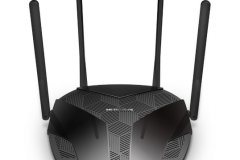
水星路由器凭借亲民的定位,深受众多家庭用户青睐。修改wifi信息、调整网络参数,都需要访问水星专属管理登录入口melogin.cn。普通用户首次调试设备访问该后台时,可能会遇到各类访问问题。本文将详解melogin.cn管理页面的访问方式,帮助用户顺利登入管理后台,完成路由器各项网络配置。
水星路由器登录入口说明
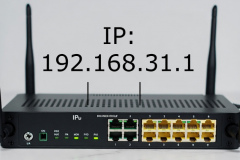
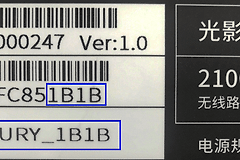
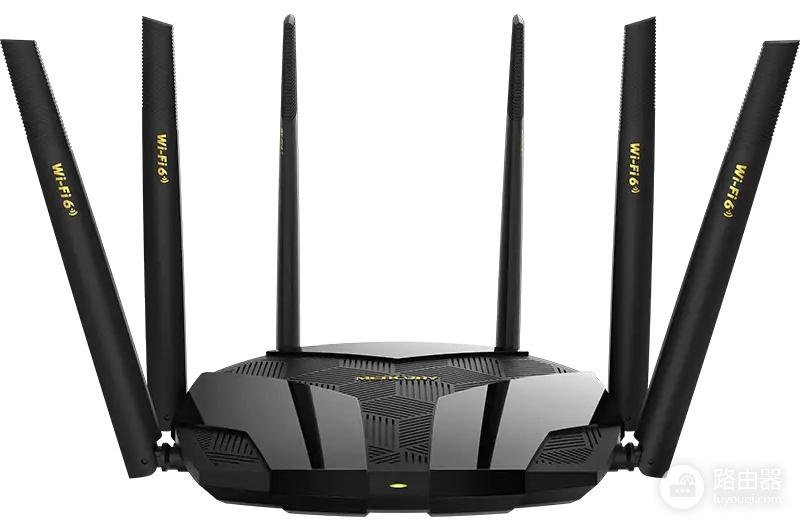
新款水星路由器的管理地址为 melogin.cn ,旧型号设备大多可通过 192.168.1.1 进入设置界面,具体以路由器底部标签标注的管理地址为准,不同型号之间可能存在差异。
很多人输入地址时容易犯细节错误,比如误写为melogin·cn、melogin.cn.cn、melogin。cn、melogincn.com等,这些小失误都会直接导致页面无法打开,输入时建议逐字核对,保证地址准确无误。
进入水星路由器管理页面
想要顺利进入设置界面,需满足两个基础条件,设备连接正确和管理地址输入准确。
1、设备连接
电脑建议用网线插入路由器的LAN口(注意不要插WAN口),手机则直接连接该路由器对应的wifi网络,这是前提条件,未连接路由器网络时,无法访问管理页面。
2、访问登录页面
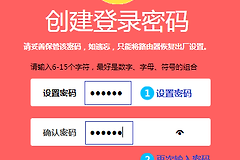
打开任意浏览器在顶部地址栏输入melogin.cn(旧款路由器按底部标签上的按下回车后输入登录密码,即可进入路由器后台设置界面。
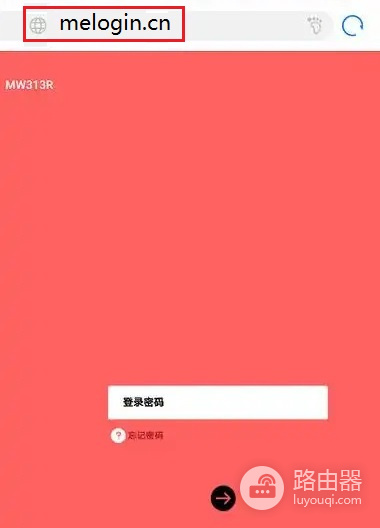
输入地址时需要注意位置,一定要填写在浏览器的地址栏而非搜索框,否则会变成网页搜索,无法正确进入管理页面。
3、进入管理页面
进入后台,后续可完成网络配置、参数修改等操作。
常见问题
1、页面打不开
输入melogin.cn(或对应旧款地址)后无法进入页面,多半是地址输入错误、未连接路由器网络导致,也可能是浏览器缓存过多或设备网络异常。建议先核对地址和设备连接状态,若仍无法打开,可清理浏览器缓存后重试。
2、忘记登录密码
若忘记登录密码,可先尝试用当前路由器的wifi密码登录(仅部分新款水星路由器支持后台密码与wifi密码一致,老款不通用),若尝试后仍无法进入,只能通过恢复出厂设置解决。
3、恢复出厂设置方法
路由器保持通电状态,找到机身的Reset孔/键,用牙签、卡针或者类似的物品长按5~10秒,直到指示灯全部闪烁后即可松开,等待路由器重启完成后就恢复出厂设置了。
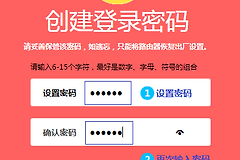
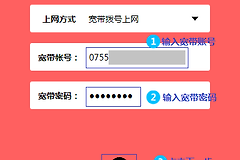
恢复出厂设置后路由器会清楚之前所有的配置数据,登录密码、宽带账号密码、无线网络名称及密码等都会恢复成出厂状态,只需要重新进入路由器的管理页面进行设置即可。