steam账号注册入口地址 steam官网登录入口
Steam是Valve推出的电脑游戏数字发行与社区平台,玩家可以在网页中浏览和购买游戏、管理账号,也可以安装客户端来下载和运行游戏。Steam商店官网为https://store.steampowered.com/。已有账号可进入官网登录页,没有账号的话需要先进入创建账户页完成邮箱验证和注册。网页端与steam客户端共用同一个账号,不需要重复注册。

steam官网账号注册和登录入口
| 页面 | 官方网址 | 用途 |
|---|---|---|
| steam商店官网入口 | https://store.steampowered.com/ | 浏览商店、管理账号、下载客户端 |
| steam账号注册入口 | https://store.steampowered.com/join/ | 验证邮箱并创建新的Steam账号 |
| steam官网登录入口 | https://store.steampowered.com/login/ | 使用账户名和密码或手机扫码登录 |
已有账号可以直接打开登录页,第一次使用Steam先进入创建账户页面注册账号。从商店首页操作也很简单:点击页面右上角的【登录】,在登录页面选择【创建账户】,即可看到注册表单。
steam账号注册教程
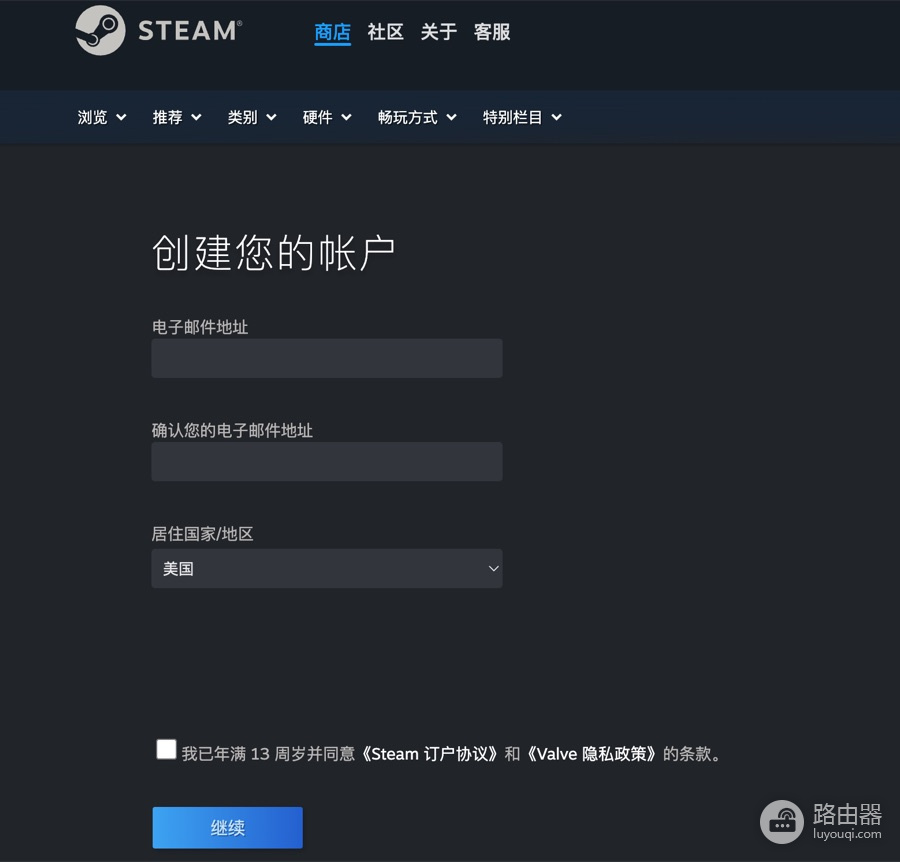
1、进入创建账户页面
打开https://store.steampowered.com/join/,页面会列出电子邮件地址、确认电子邮件地址以及居住国家或地区等项目。邮箱选择自己能够长期使用并能正常收信的地址,后续验证和账号找回都会用到它。

2、填写邮箱和居住地区
在两个邮箱输入框中填写相同地址,按实际情况选择居住国家或地区。完成人机验证,阅读相关协议并勾选页面要求的项目,点击【继续】。两次邮箱不一致或验证没有完成,页面会停留在当前表单,按提示改正后重新提交即可。
3、打开邮箱完成验证
提交表单后保留原来的注册页,另开邮箱查收来自Steam的验证邮件,按邮件提示验证地址。完成后回到注册页继续,页面若仍显示正在等待,可以稍等片刻并刷新当前页。
4、创建账户名和密码
邮箱通过验证后,按照页面要求设置steam账户名和密码。这里的账户名是以后登录使用的凭据,与个人资料里展示的昵称可以不一致。当页面提示账户名已被占用,换一个名称后重新提交即可。看到账号创建完成的反馈,说明注册流程已经结束。
steam官网怎么登录账号
1、打开登录页面
进入https://store.steampowered.com/login/,可以看到账户密码登录区和二维码登录区。使用公用电脑不要勾选长期记住登录状态,操作结束后为了账号安全最好退出账号。
2、选择密码登录或扫码登录
密码登录需要填写注册阶段创建的steam账户名和密码,填写完点击【登录】。steam手机应用已经登录账号的用户,可打开应用的扫码功能扫描网页二维码,并在手机端核对本次登录请求后放行。
3、完成Steam Guard验证
账号启用Steam Guard后,在新浏览器或新设备上登录可能还要输入邮箱验证码或手机移动令牌。提交当前有效的验证码后,网页会进入登录状态,页面顶部也会出现账号入口,这个时候就可以查看商店、库存和个人内容。
steam使用教程
第一次使用steam,可以先按类别浏览自己喜欢的游戏,遇到对口的再购买。

steam上有非常多的折扣游戏,折扣力度都非常大。

网页版和steam客户端有什么区别
- 网页版:适合注册、登录、浏览商店、查看账号信息,无需预先安装客户端。
- steam客户端:用于下载安装游戏、启动游戏、更新内容以及使用客户端内的好友和社区功能。
注册账号不需要安装steam客户端,当需要在电脑上下载和运行游戏的时候,再安装客户端并用刚创建的同一账号登录。