路由器设备限速怎么办?路由器上传下载怎么设
路由器给接入设备限速,核心是识别持续占带宽的终端,并为它分别设置上传和下载上限。下载机、电视盒子和手机备份的流量特点不同,把每台设备压到相同数值,可能让开会、上课或游戏的设备一起受影响。实时流量与实际体验比单次测速结果更能说明规则是否合适。
路由器接入设备限速的设置方法
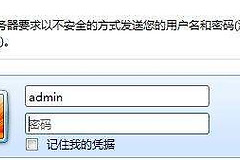
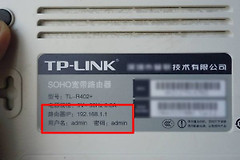
登录路由器管理页或配套App,在【在线设备】【已连接设备】【终端管理】等页面查看设备名称、IP、MAC地址与实时速率。设备名称难以辨认,可以让自己的手机断开wifi或让电脑暂时离线后刷新列表,消失的记录就是该设备。电视播放视频、电脑下载和手机备份会带来短时波动,无人使用仍长期保持高流量的终端才需要重点处理。
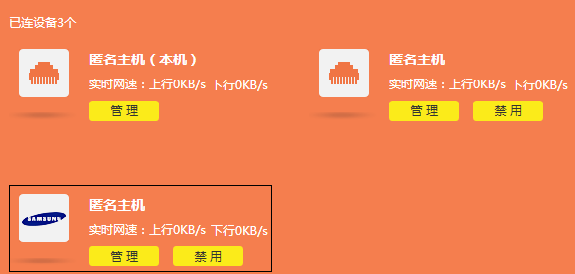
设备列表通常展示终端、实时网速和管理入口。品牌、型号和固件不同,菜单名称和位置会变化,确认设备身份与速率即可,不要把截图中的旧版路径当作所有路由器的固定入口。
- 选中目标手机、电脑、电视或盒子,核对名称、MAC地址和连接方式。
- 打开【设备限速】【终端限速】【带宽控制】或【QoS】中的规则开关。
- 保存规则,让目标设备保持下载或播放,再用另一台设备打开网页、发送消息或进行视频通话。
受限设备仍能完成日常任务,其他设备的响应也恢复,说明设置方向正确。普通网页都难以打开,可以逐步调高下载上限。其他终端依旧卡顿,应适当下调目标设备的上传上限,并检查是否有另一台设备持续跑流量。
路由器上传下载上限怎么分配
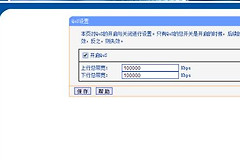
使用网络空闲的时段分别测试下载和上传,把测速结果作为设置起点。限速值应低于实际可用带宽,所有设备都按满速填写仍会在拥挤时抢占线路。路由器页面可能使用Mbps、Kbps或KB/s,保存前必须核对单位。单位填错会让规则过严,也可能让限速几乎没有效果。
| 设备或场景 | 关注方向 | 设置后的判断 |
|---|---|---|
| 后台下载电脑、电视盒子 | 下载上限 | 视频和下载可用,其他设备不被长期拖慢 |
| 网盘同步、摄像头、直播设备 | 上传上限 | 通话和游戏延迟恢复稳定 |
| 上网课、远程办公、游戏设备 | 稳定性与优先级 | 高峰时仍能正常响应 |
上传带宽较小的家庭,给上行留余量更关键。电脑同步网盘或摄像头上传画面,即使下载速度不高,也可能拖慢其他人的通话和游戏。高占用终端的上传控制在合理范围后,结合体验调整下载,通常比只压下载有效。
QoS和访客网络如何配合
支持【QoS】【设备优先】或游戏加速的路由器,可把开会电脑、常用手机和游戏主机设为较高优先级,把下载设备设为普通优先级。优先级只是在网络拥挤时让关键流量先通过,不代表设备拥有无限带宽。
- QoS用来保护通话、学习和游戏等关键流量。
- 单设备上限用来约束持续高流量终端。
- 访客网络可单独设置额度,避免访客设备与家庭常用设备争抢主网络。
家庭成员较多时,按用途保留不同额度比频繁修改总带宽更容易维护。工作学习设备保证稳定,娱乐设备保留够用速度,访客网络使用独立限制。
规则无效和陌生设备怎么处理
限速规则无效,需要确认它仍对应当前在线终端。手机重新连接、开启随机MAC地址、换网口或切换频段后,管理页可能把它显示为新记录。支持按MAC地址限速或地址保留的路由器,使用稳定的设备标识更可靠。
- 检查总带宽、QoS、家长控制和访客网络规则是否冲突。
- 确认保存后已点击【应用】,必要时让设备重新连接后观察状态。
- 后台显示已受限而测速未变,换时间和测速站复测,并确认设备没有走热点、另一台路由器或VPN。
- 发现陌生设备,修改wifi密码并在管理页移除或拉黑它,不能只依赖限速。
完成设置后,受限设备可以正常使用,其他设备在高流量时仍保持网页、聊天和通话响应,后台总速率也不再长时间贴着带宽上限。家庭使用场景变化后,按设备用途微调规则即可。所有终端空闲时外网仍明显偏慢,可以临时关闭限速规则复测,并检查光猫、入户线路和运营商侧状态。限速只能协调家庭内的带宽分配,不能让低于套餐能力的外网线路变快。