移动硬盘怎么安装和使用
在Windows电脑上使用移动硬盘,先把它接到电脑,再从任务栏打开文件资源管理器,在左侧进入“此电脑”,找到外部驱动器后就能打开并存放文件。复制完成后还要浏览硬盘确认文件位置,断开前选择“弹出”。这套流程既适合把电脑里的资料备份到移动硬盘,也适合之后把硬盘中的文件带到另一台Windows电脑。
Windows电脑上连接并使用移动硬盘
连接移动硬盘
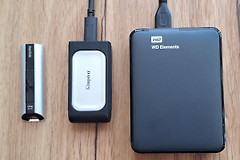
将外部存储设备连接到当前Windows电脑。打开任务栏中的文件资源管理器,在左侧选择“此电脑”,查看外部驱动器是否已经出现在列表中。
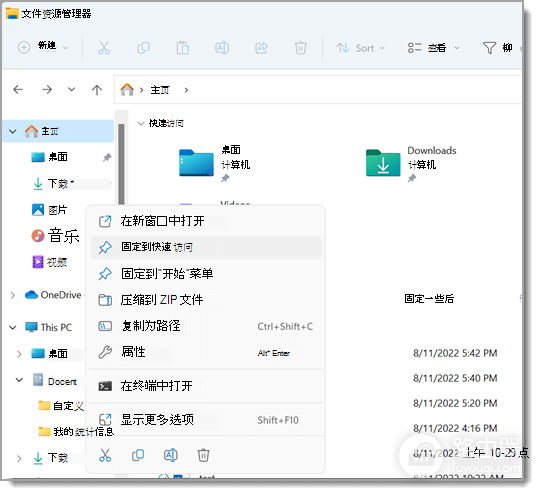
能看到外部驱动器时,说明可以继续在资源管理器中处理文件。
打开硬盘并确定要复制的资料
双击外部驱动器图标进入硬盘。回到电脑中找到需要保存的文件或文件夹,资料如果分散在文档、桌面、下载、收藏夹、音乐、图片或视频等位置,要分别查看,避免漏掉。一次选多个文件或文件夹时,可以按住Ctrl再逐个选择。
移动硬盘内和电脑内的目标位置都已明确,后续复制时不容易放错目录。
复制文件到外部存储设备
选中文件或文件夹后,打开右键菜单中的“显示更多”选项,再选择“发送到”,从列表中选外部存储设备名称。文件和文件夹会开始复制到驱动器。资料来自多个位置时,按同样方法重复复制。
所选资料开始写入移动硬盘,等待复制过程结束。
浏览硬盘核对文件位置
再次打开外部驱动器,进入刚才存放文件的文件夹,逐项查看需要的资料是否位于正确位置。以后把移动硬盘接到新的Windows电脑时,也可以从“此电脑”打开外部驱动器,再找到保存文件的文件夹。
能在移动硬盘中找到已复制的文件,说明资料已经放到了预期位置。
弹出后再断开连接
确认文件位置无误后,先在Windows中选择“弹出”,再将驱动器与电脑断开连接。不要在还未完成复制或还没有弹出的状态下直接拔掉数据线。
安全移除后再拔线,可避免文件丢失或损坏。
如果硬盘中需要保存的资料很多,不必只盯着一个文件夹。文档、桌面、下载、收藏夹、音乐、图片和视频都可能各自存有文件,应在复制前逐处检查。复制所需时间取决于文件数量和大小,传输期间让文件资源管理器保持运行,等文件写入完成后再去移动硬盘中浏览核对。需要把资料带到新电脑时,把硬盘接到新电脑后,同样从“此电脑”进入外部驱动器,找到保存文件的文件夹,再选择要复制的文件即可。
判断移动硬盘是否已经装好并能正常使用,不是只看设备是否接上,而是要能在“此电脑”打开外部驱动器,看到复制后的文件在正确位置,并在断开前完成弹出。