华为路由器怎么连接电脑和手机(具体图文教程)
更新时间:2026-06-29 17:23
华为路由器大家在日常生活中经常会用到,想要正常使用路由器,需要将路由器和电脑及网线进行正确的连接并进行网络配置,其中在线路连接方面很多人都会遇到问题。
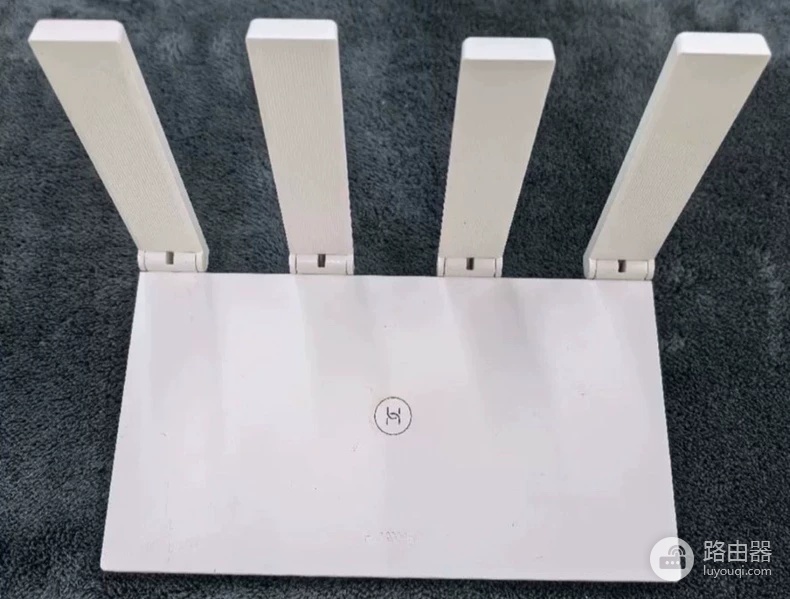
首次配置
准备工作
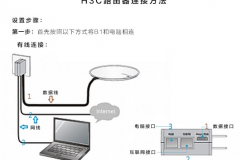
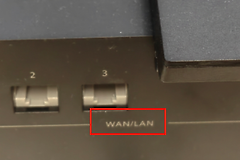
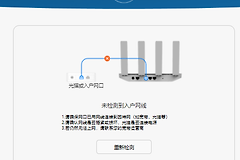
将华为路由器接通电源,用网线将光猫连接到路由器的WAN口(新款华为/荣耀路由器通常具备WAN/LAN自适应功能,可任意接口连接),等待路由器指示灯变为稳定状态。
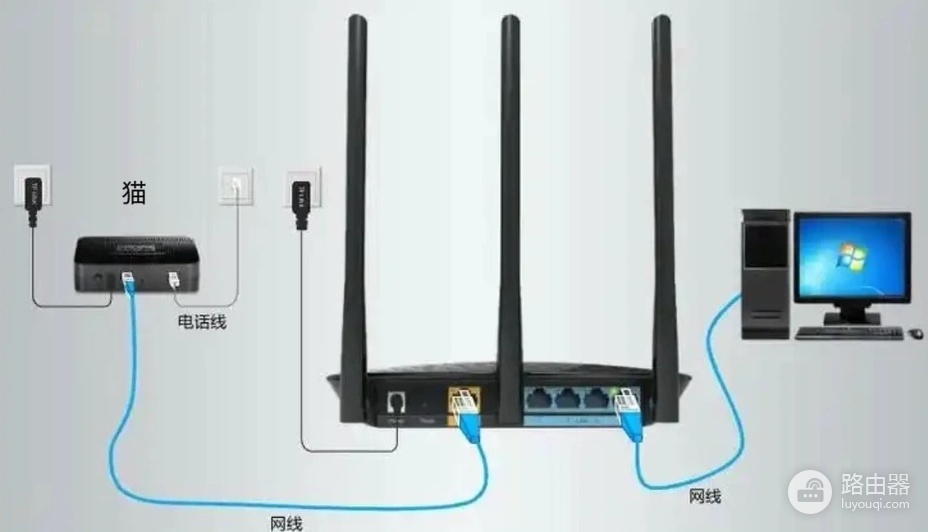
手机快速配置方法
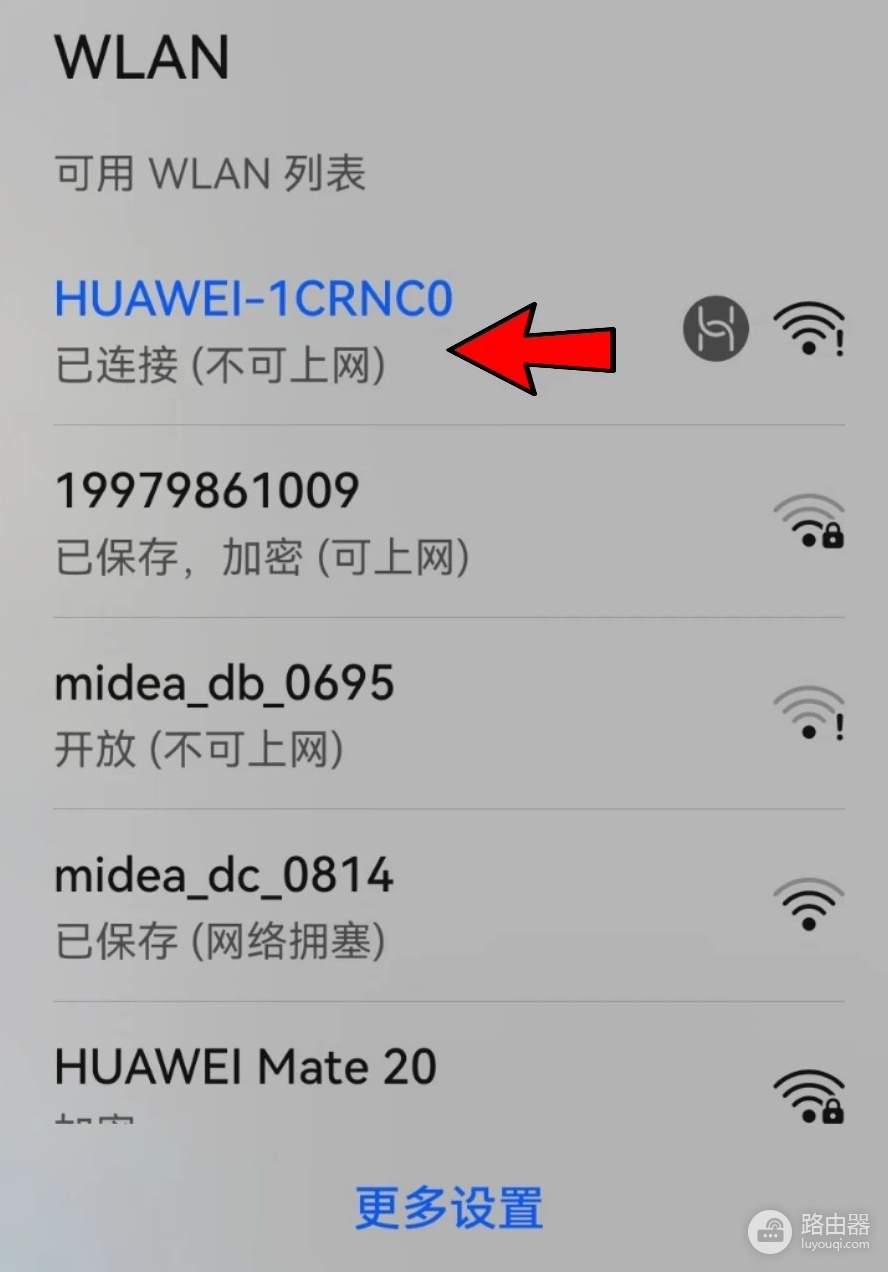
1、连接默认wifi
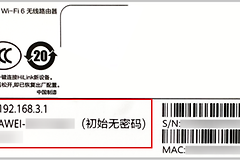
打开手机wifi,搜索并连接以HUAWEI-开头的默认无线网络,首次连接无需密码。
2、自动弹出配置页
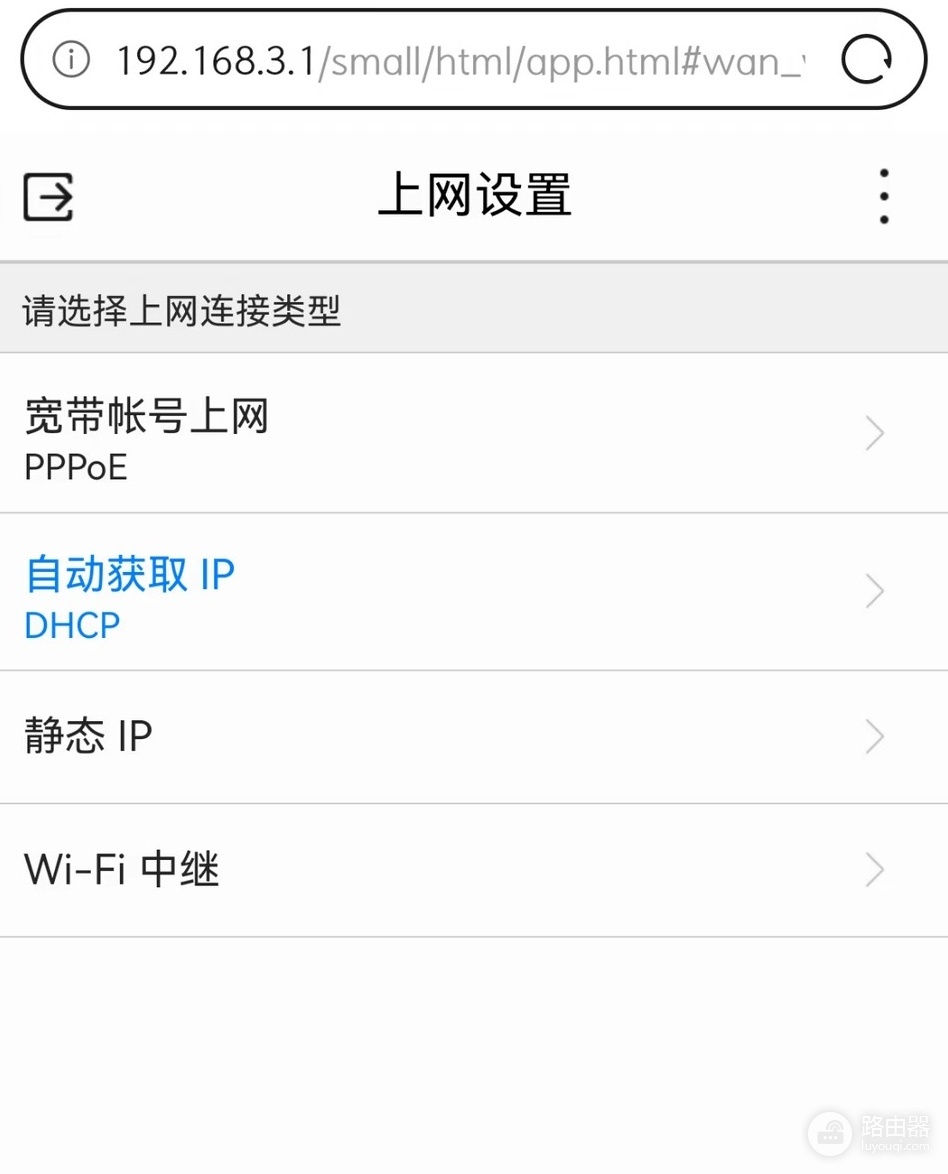
手机通常会自动弹出设置页面,若未弹出,打开浏览器输入192.168.3.1 访问管理界面。

3、选择上网方式
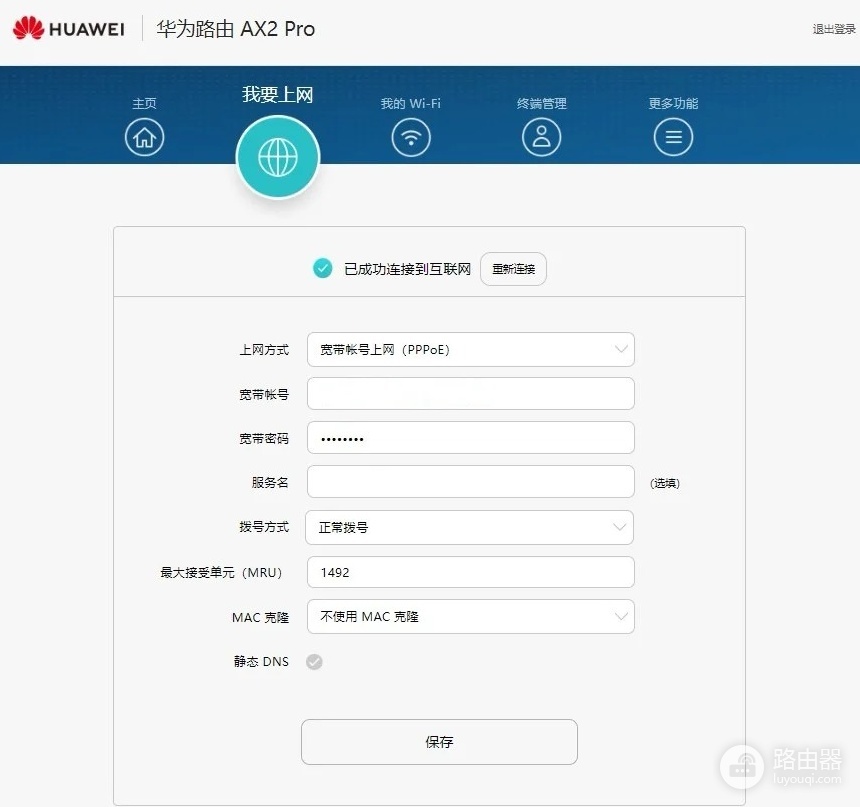
点击"马上体验",路由器会自动检测,现在一般都是自动ip,直接点继续就行,如果是宽带账号上网,选择宽带账号上网(PPPoE),输入运营商提供的宽带账号和密码。
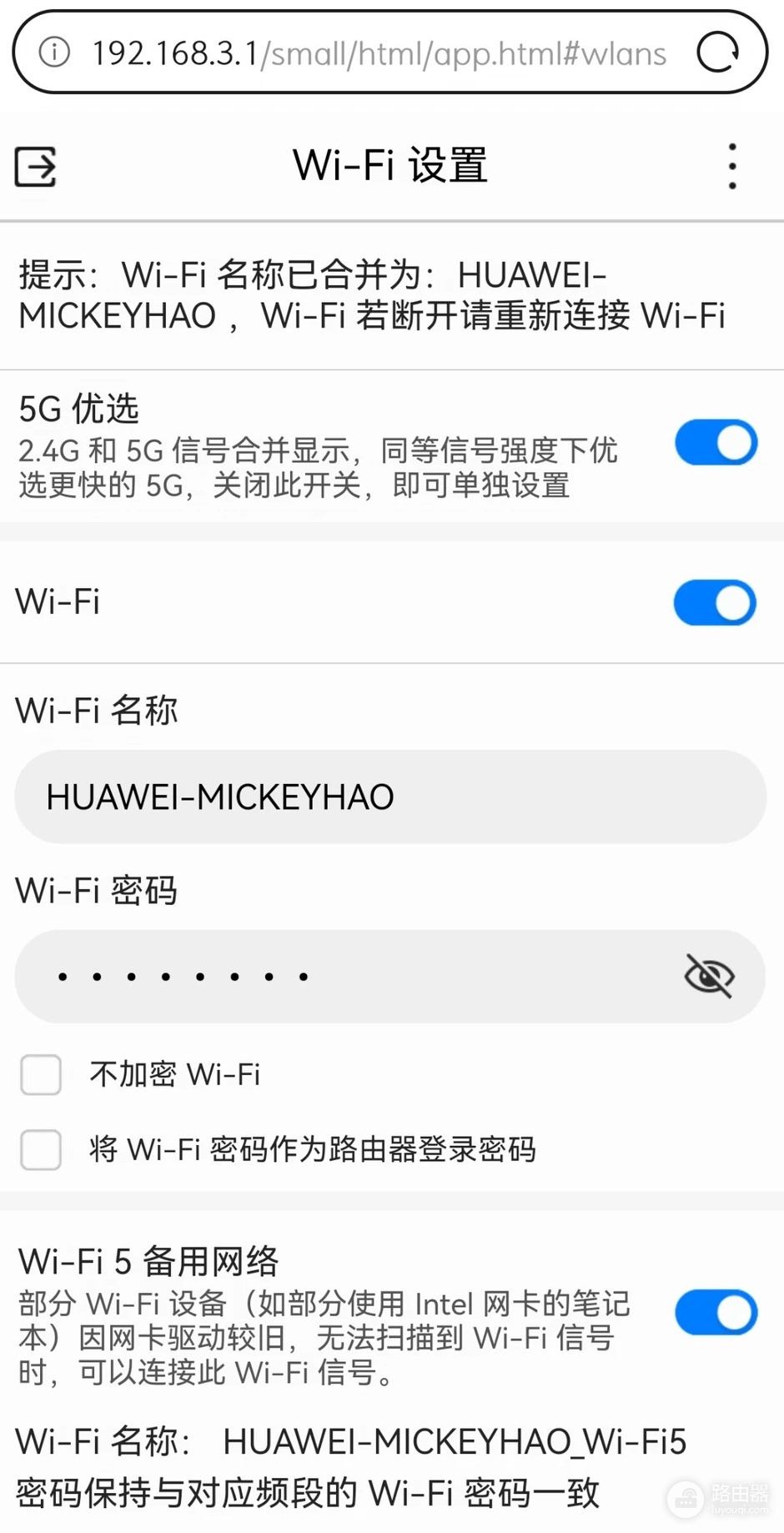
4、设置wifi信息
设置无线网络名称(SSID)和密码,建议勾选"与wifi密码相同"作为登录密码,方便记忆。
5、完成配置
点击"完成",等待约30秒,路由器重启后即可正常使用。
电脑网页配置
1、用网线将电脑连接到路由器的LAN口,或连接默认wifi。
2、在浏览器地址栏输入192.168.3.1,进入Web管理界面。
3、按照向导提示完成宽带账号、wifi名称和密码的设置。
4、配置完成后,点击"更多功能"可进行高级设置,如修改信道、设置访客网络等。
连接电脑上网
有线连接
使用网线将电脑的网口与路由器的LAN口直接相连,系统通常会自动获取IP地址,无需额外设置即可上网。
无线连接
1、点击电脑右下角的网络图标,搜索设置好的wifi名称。
2、输入wifi密码,勾选"自动连接",下次开机即可自动上网。
连接手机上网
1、打开手机设置 → WLAN。
2、找到并点击路由器wifi名称。
3、输入密码连接,连接成功后,手机即可正常上网。