7-Zip怎么解压软件下载包?7-Zip解压文件保存在哪里
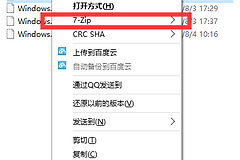
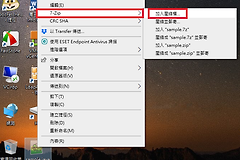
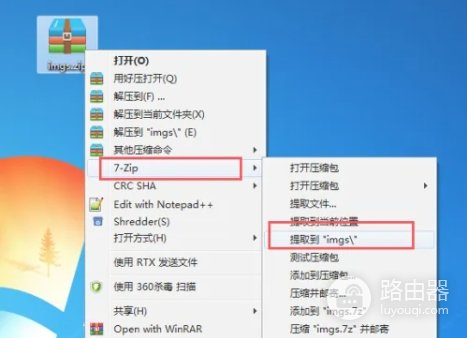
用7-Zip解压软件包,在压缩文件上右键,选择【7-Zip】→【提取到“文件名\”】,等待提取完成,再打开生成的文件夹。选择【提取文件】可在弹窗中指定其他保存目录。
解压只是把压缩包里的文件取出来。带安装程序的软件还要按向导完成安装,便携软件则按随包说明启动。
7-Zip解压软件包的步骤
1、找到下载的压缩包
确认电脑已安装7-Zip,在下载目录找到ZIP、7z等压缩文件。检查下载是否结束,尚未完成的临时文件不能当成完整压缩包解压。
2、打开右键菜单
右键点击压缩包,展开【7-Zip】子菜单。Win11简化菜单可能不显示该项,点击【显示更多选项】可查找经典菜单。
3、选择提取方式
选择【提取到“文件名\”】,7-Zip会在当前位置建立对应文件夹并提取内容。【提取到当前位置】则直接把文件放到当前目录,包内文件较多时容易与其他文件混在一起。
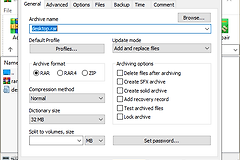
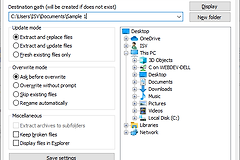
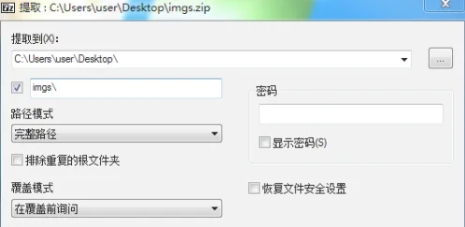
需要自行指定目录,可以选择【提取文件】,点击路径旁的浏览按钮选择保存位置,再确认开始。弹窗也提供密码输入框,加密包应填写文件提供者给出的密码。
4、打开解压结果
等待进度窗口结束后,进入刚才选择的目录,打开解压后的文件夹,查看安装程序和README等说明。软件包内的多个文件和子目录应保持原有结构,单独移动程序文件可能造成依赖缺失。
安装版软件按照安装向导继续操作。便携版软件可能不提供安装向导,应查看随包说明并启动对应程序。运行可执行文件前,确认下载来源可信。
解压失败或找不到文件
提示密码错误,可以核对大小写和复制时带入的空格。压缩包密码由文件提供者设置,忘记后可联系提供者确认。
遇到数据错误或无法打开的提示,请检查下载是否完整,重新下载后再试。分卷压缩包应将所有分卷放在同一目录,保留原名并从第一卷开始解压,缺少分卷可能导致失败。
找不到解压内容,可以检查提取窗口中的目标路径,查看同名文件夹内是否还有一层目录。选择【提取文件】时也可以改为容易找到、空间充足且有写入权限的文件夹。出现覆盖提示时先检查已有文件,避免误覆盖。
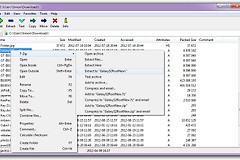
右键菜单没有7-Zip,可以检查程序是否安装,也可打开7-Zip File Manager,找到并打开压缩包,使用工具栏【提取】选择目标位置。只提取单个文件可能遗漏软件依赖,完整软件包应按说明保留所需文件。