路由器儿童上网一键断网怎么设置?
支持儿童上网保护的路由器,可以先将孩子的手机、平板或电脑加入受保护设备,再点【一键断网】选择立即或延时断网。以支持新版儿童上网的华为路由器为例,这项设置在智慧生活App中完成,恢复时可在同一页面取消断网。
华为路由器儿童上网一键断网设置
1、打开路由器管理页面
手机或平板连接网络,打开【智慧生活】App,登录绑定该路由器的华为账号。在首页点击对应的路由器卡片,进入管理页面。新版儿童上网保护使用App设置,不能在网页管理界面完成。
2、添加孩子的设备
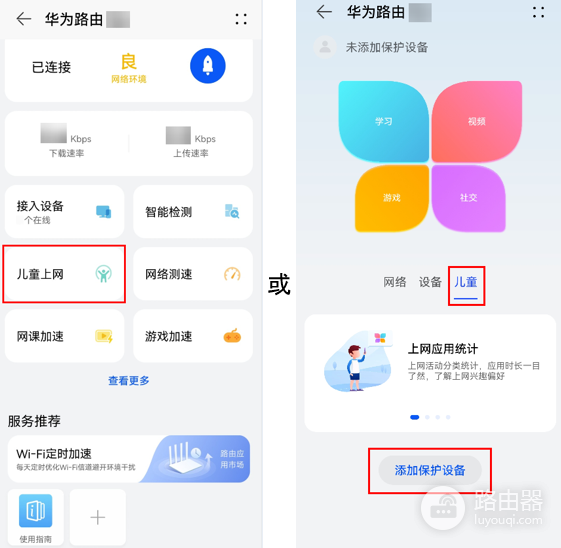
点击【儿童上网】,按页面提示开启儿童上网关怀或儿童保护,选择需要管理的手机、平板或电脑。已有受保护设备的家长可在设备旁的下拉菜单中添加新设备。先核对设备名称,避免误选家人的设备。
3、选择一键断网
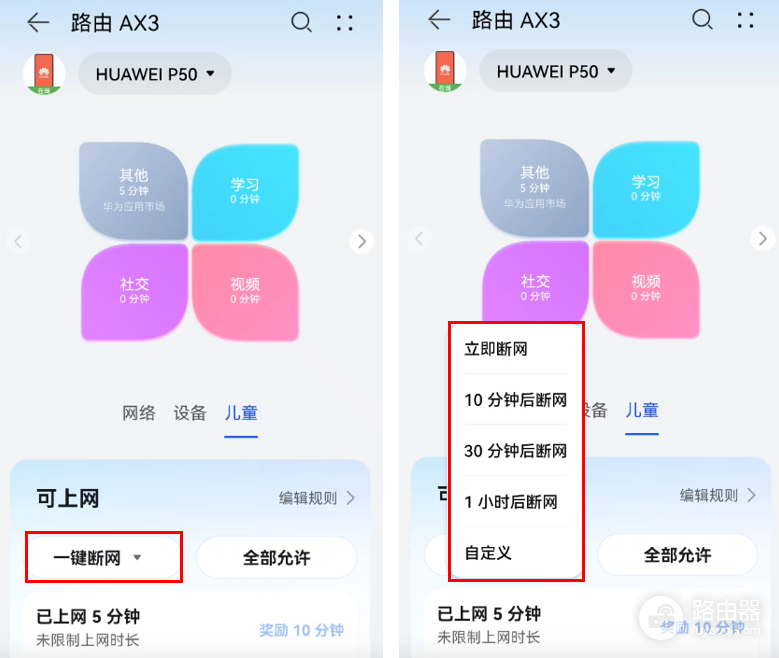
进入该设备的儿童上网保护页面,点击【一键断网】,从弹出的选项选择立即断网,或选择10分钟、30分钟、1小时后断网。部分路由器支持自定义延时时间,以实际菜单为准。
生效后,可在目标设备上尝试打开网页检查结果。设备仍可能显示连接wifi或在路由器中显示在线,这是因为一键断网限制的是网络访问,并没有阻止设备接入路由器。
4、恢复网络
回到同一设备页面,HarmonyOS 5及以上版本可点击【恢复网络】或【取消延时断网】。较早版本的页面可能显示【今日已断网】或【取消延时断网】,按当前界面操作。
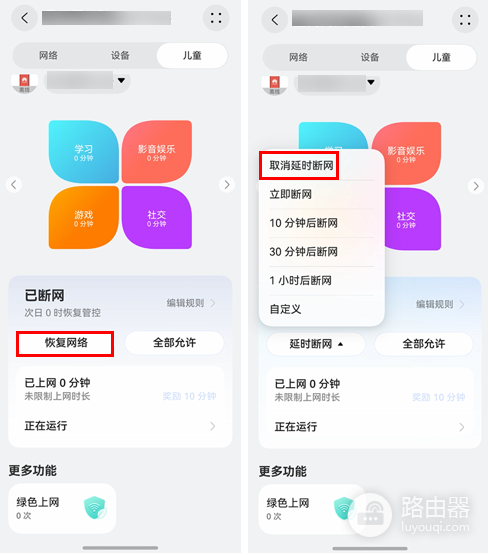
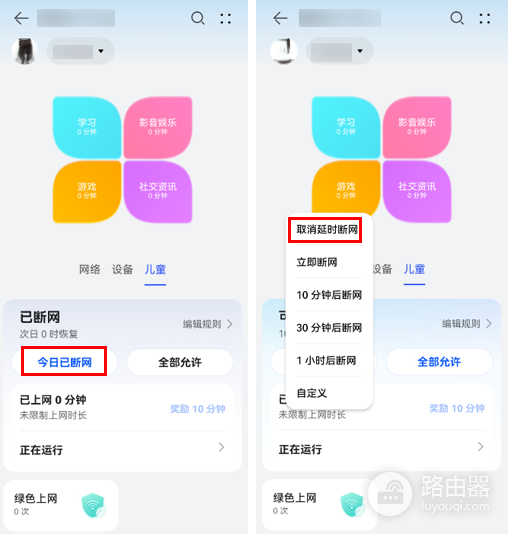
也可以选择【全部允许】立即恢复,但它会临时放开其他已设置的限制。华为新版功能中的一键断网和全部允许是当天的临时规则,过了当天24点恢复初始状态。只想解除临时断网并保留其他限制,可使用恢复网络入口。
定时管理和设置不生效的检查
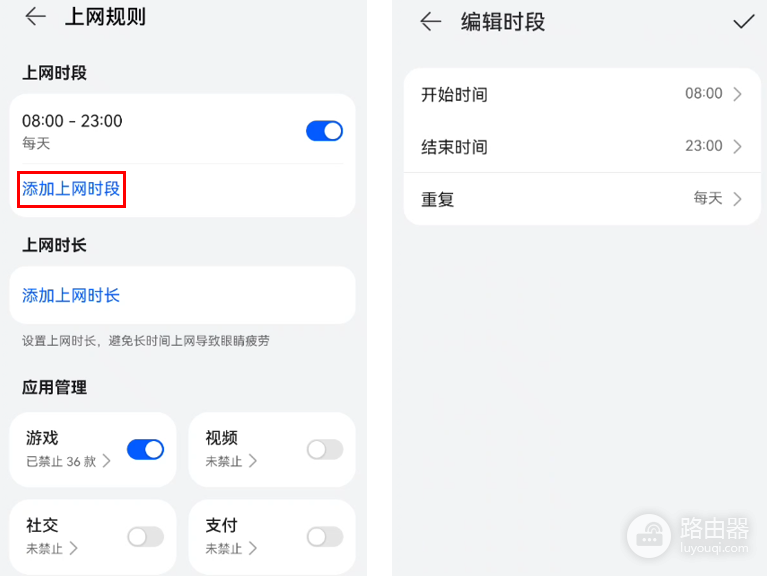
需要固定学习或休息时段,可以在儿童设备页面进入【编辑规则】→【上网规则】,添加可上网时段并保存。这里设置的是允许上网的时段,设备在时段外不能访问网络。定时规则与临时一键断网用途不同,保存后可核对日期和时间。
设备列表找不到孩子的手机、平板或电脑,可在路由器【接入设备】中打开设备详情,检查【类型】是否识别正确。支持的设备数量和设备类型因产品而异,运营商定制机型还应查看对应说明。
设备仍能上网,可先核对选中的设备和断网选项。手机改用移动数据或连接其他热点后,流量不经过当前路由器,这条规则无法限制。设备使用随机wifi地址或更换连接后,也应重新核对路由器中的设备记录。其他品牌可在配套App或管理页面查找设备管理、家长控制、暂停网络等入口,名称与效果以具体型号为准。