品胜路由器中继模式怎么设置?
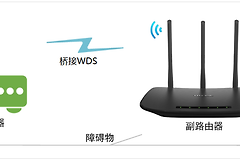
品胜无线中继宝设置中继模式,连接设备发出的默认wifi后进入管理页面,搜索家里原有的无线网络,选择中继模式并输入上级wifi密码,点击【应用】保存。手机连接中继宝发出的网络并能稳定打开网页,说明中继已经可用。
确认设备和上级网络
中继宝适合把已有wifi延伸到信号较弱的房间,设备需要收到主路由器的可用无线信号。配置时把设备放在主路由器信号稳定的位置,成功后移到主路由器和弱信号区域之间。主路由器不能上网、密码刚改过或信号很弱,应在主路由器一侧处理。
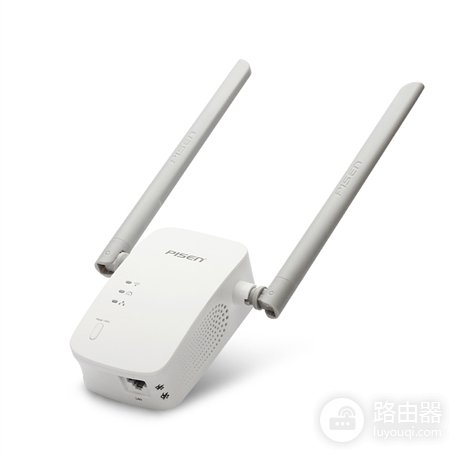
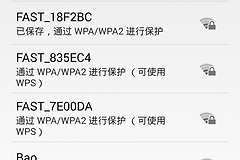
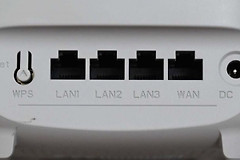
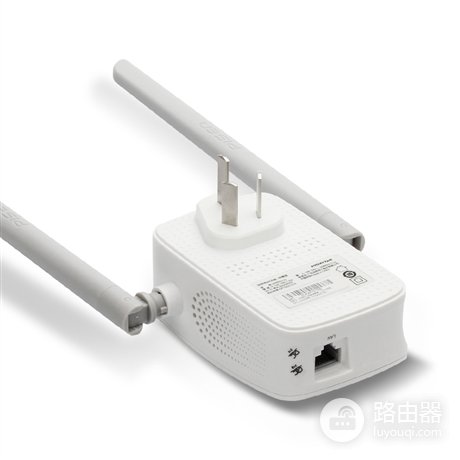
品胜中继宝有两根天线、状态指示灯和网口。接通电源后,用手机或电脑在无线列表中找到设备默认发出的wifi。设备标签、说明书或旧配置标有管理地址时,按该信息进入后台。主路由器的管理密码不能替代中继宝的后台密码。
品胜路由器中继模式怎么设置
连接设备网络后登录管理页
浏览器打开中继宝实际提示的管理地址。来源中的旧款设备使用192.168.0.254,型号不同可能显示不同入口,因此以机身标签、说明书或后台引导页为准。首次进入时按页面要求设置管理员密码,已配置过的设备直接使用原管理密码。
打开【中继设置】并搜索AP
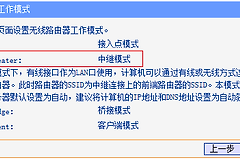
在【基础设置】中的【中继设置】查找上级网络,点击【搜索AP】或名称相近的扫描按钮。列表出现后选择自家主路由器的无线名称。来源将该工作方式标为“中继模式(AP+Client)”,有些界面也会写成无线中继或客户端加AP。
填写上级wifi密码并应用
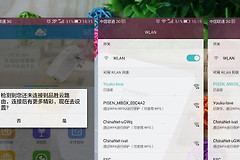
勾选中继模式,输入主路由器当前的无线密码,再点击【应用】。等待设备保存并重新连接,不要在它重启期间断电。中继后的无线名称可保持与上级网络一致,也可单独改名。单独命名更方便确认手机连的是哪一台设备。
怎样判断已经设置成功
回到后台查看中继状态或上级网络名称。中继指示灯稳定、后台不再显示认证失败,且手机连接扩展后的wifi后能打开网页,说明连接已完成。网口可供台式机、电视盒子等设备接入,但先确认无线中继已经建立,再测试有线终端。
能连中继宝但不能上网怎么查
- 用手机直连主路由器的wifi测试。主路由器本身无法上网时,中继宝不会恢复宽带连接。
- 重新扫描上级网络并输入密码。无线密码里的大小写、数字或符号有一处不一致,后台就可能显示认证失败。
- 把中继宝移近主路由器后重新保存。设备放在网络死角,收到的上级信号过弱,会出现连上wifi但网页加载缓慢或断开的情况。
- 检查主路由器是否启用了访问控制、访客网络隔离或设备数量限制。解除限制后重新应用中继配置。
中继模式用于补足小范围覆盖,并不会让原有宽带变快。电视、电脑等固定设备需要更稳定的连接,或房间之间隔墙很多时,优先考虑网线接入后的AP模式或Mesh组网。保存好管理员密码、上级wifi名称和当前设置,恢复配置时更容易核对。