192.168.10.1和192.168.1.2无线网桥怎么设置?
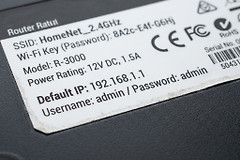
192.168.10.1和192.168.1.2可以用于两台路由器做无线桥接,但桥接完成后不能继续让副路由保留192.168.1.2。主路由的LAN地址若为192.168.10.1,副路由应改为192.168.10网段内未占用的地址,例如192.168.10.2。两台设备同网段、地址不同,后续才能从同一网络管理它们。
192.168.10.1和192.168.1.2做无线网桥前先看两件事
确认副路由有桥接功能
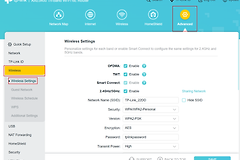
副路由管理页里应能找到【无线桥接】、WDS、中继或类似的工作模式。不同型号的名称会变化,但不能只靠修改LAN地址建立无线链路。没有桥接或中继功能的设备,需要改用网线连接,或选择支持相应模式的路由器。
记录主路由的无线参数
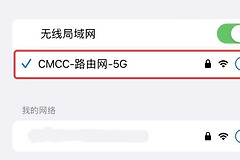
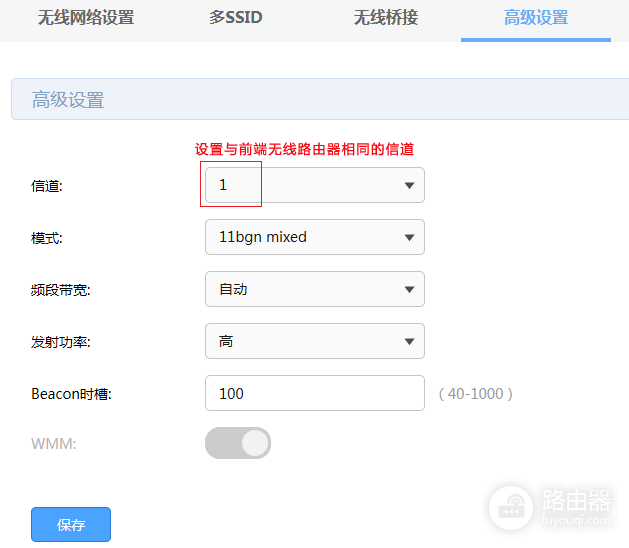
开始前查看主路由正在使用的wifi名称、密码和无线信道。官方桥接示例要求副路由把信道设为与前端一致。信道不一致会让扫描或连接难以稳定完成。
在副路由上连接主路由的无线信号
1、启用扫描桥接
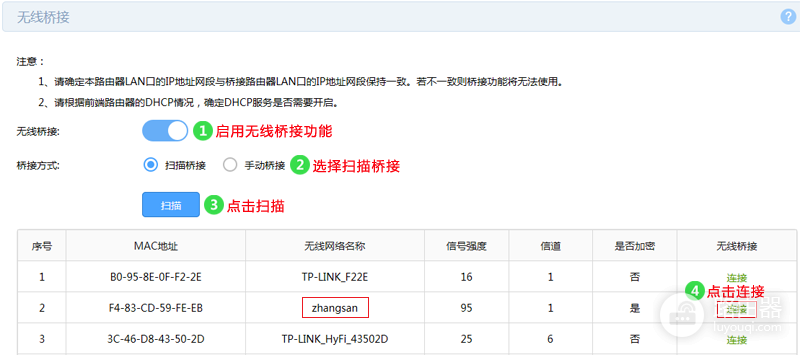
在副路由的【无线桥接】页面启用功能,选择【扫描桥接】,扫描结果里找到主路由正在使用的无线名称后点击【连接】。选择前核对信号名称和信道,避免连到邻居的同名网络。
2、填写主路由的无线密码
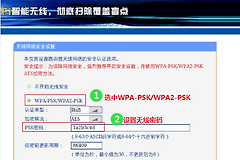
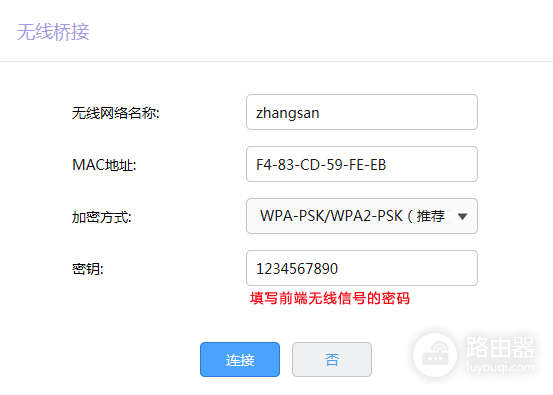
选择目标信号后,页面会显示无线网络名称、MAC地址和加密方式。密码应与主路由当前wifi密码一致,填完点击【连接】。不要把路由器后台登录密码误填到这个位置。
3、查看桥接状态
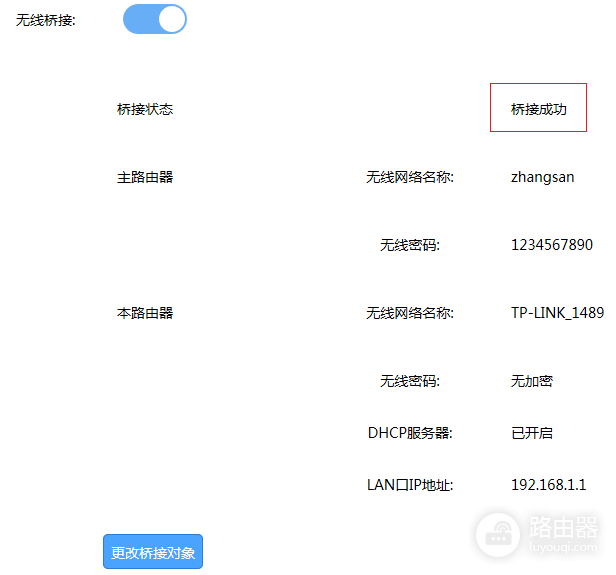
连接完成后返回桥接页面确认是否出现“桥接成功”。这个状态只说明两台设备已经建立无线连接,副路由的地址和DHCP设置还需要继续处理。
把副路由改到192.168.10网段并关闭DHCP
副路由地址不要继续使用192.168.1.2
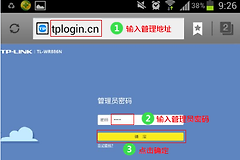
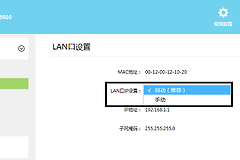
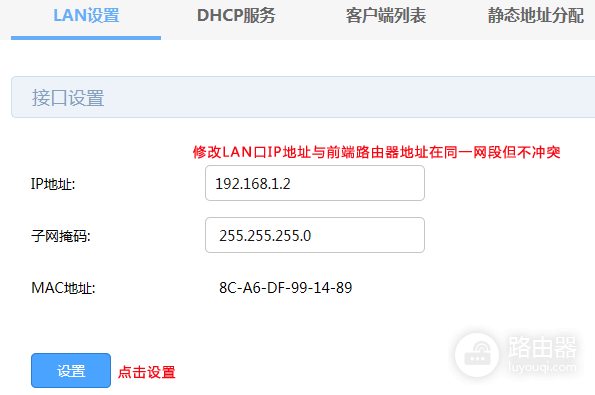
主路由的地址是192.168.10.1,就把副路由LAN地址改为192.168.10.X中没有被占用的一个值,例如192.168.10.2。不要与主路由使用同一个地址,也不要挑选已经分配给手机、电脑或其他设备的地址。保存后,原来的192.168.1.2管理页会失效,需要用新地址重新登录。
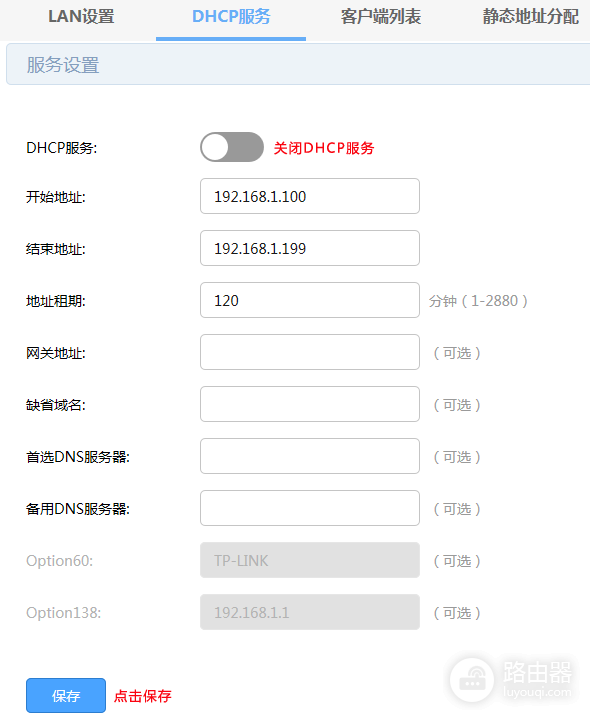
关闭副路由的DHCP服务
桥接后的局域网应由主路由统一分配地址。进入副路由的【DHCP服务】页面关闭服务并保存,避免客户端从两台路由器获得不同网关。图中的开关关闭后,副路由仍可提供无线覆盖和LAN口接入,但不再负责给终端发放地址。
连接后这样验证和处理异常
手机或电脑连到副路由信号后,查看获取的地址是否在192.168.10网段,并测试能否打开网页和192.168.10.1管理页。能上网且两个管理地址都能访问,说明无线链路与地址规划已经正常。
桥接状态显示成功却不能上网,优先检查副路由地址是否仍在192.168.1网段,以及DHCP是否已经关闭。扫描不到主路由信号或连接后经常掉线,可以回到无线设置核对信道,并把两台设备放近一些测试信号。想在两个覆盖区域间自动切换,可把副路由的wifi名称和密码设成与主路由一致。