隐藏SSID的wifi怎么连接?看不到wifi信号如何连接?
不少路由器为了减少被随意连接,会关闭无线广播,也就是把Wi‑Fi名称隐藏起来,手机或电脑在扫描网络时看不到该信号,这种情况并不代表网络无法使用,只是设备不会自动显示该Wi‑Fi,需要通过手动方式添加网络,或者进入路由器后台把无线广播重新开启,设备就能再次正常搜索到信号并连接网络。
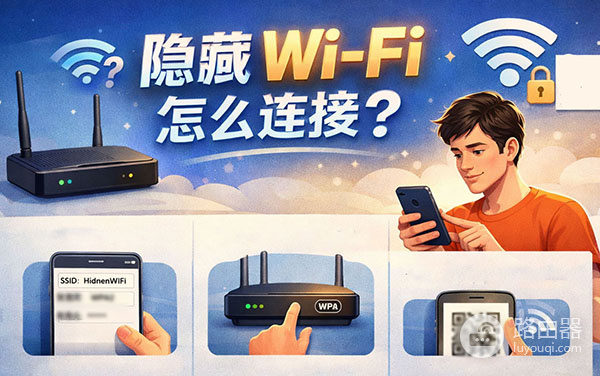
手动连接隐藏wifi
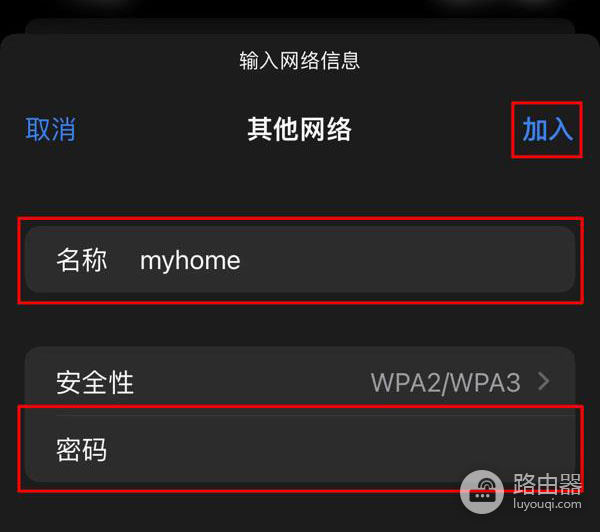
隐藏wifi连接时,设备需要提前知道三个信息,wifi名称(SSID)、加密方式、wifi密码,这三个参数必须完全一致,名称区分大小写且包含空格时也要保持一致,否则设备无法建立连接。
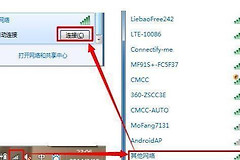
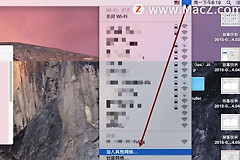
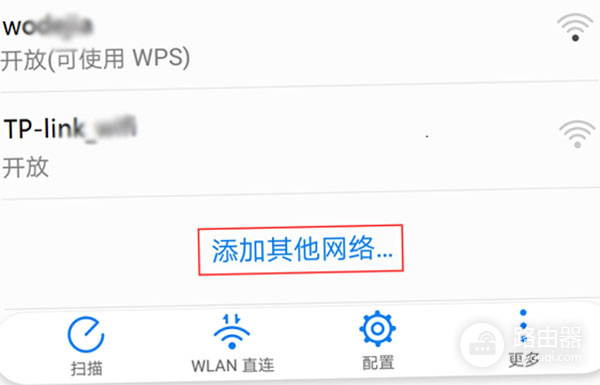
手机或电脑进入Wi‑Fi设置界面,在网络列表底部通常可以看到“添加网络”或“手动连接”的选项,点击进入后即可手动输入网络信息。
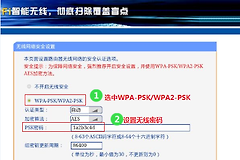
在添加网络页面中输入隐藏wifi的名称,保持字符大小写一致,然后选择对应的加密类型,常见加密方式包括WPA2、WPA3等,再输入正确的wifi密码,确认后设备会尝试建立连接,只要参数完全匹配,就可以成功连接该隐藏网络。
通过WPS快速连接
部分路由器与手机支持WPS连接方式,这种方式不需要手动输入wifi名称和密码,只需按下设备按钮即可建立连接。
1、在路由器机身找到WPS按键并按下,路由器进入WPS连接状态
2、打开手机wifi设置中的高级选项,选择通过WPS连接
3、手机开始搜索附近的WPS设备,识别到路由器后自动建立连接
这种方式适合不方便输入密码的场景,设备会自动获取隐藏网络信息并完成连接。
使用二维码连接
安卓设备在连接wifi后可以生成分享二维码,这种方式也可以帮助其他设备快速连接隐藏网络。
1、在已经连接该wifi的安卓手机中打开wifi详情
2、点击“分享密码”或“分享网络”生成二维码
3、使用另一部手机扫描二维码
系统识别二维码中的网络信息后,会自动填写隐藏SSID与密码并完成连接,操作过程较为简单。
在路由器后台开启无线广播
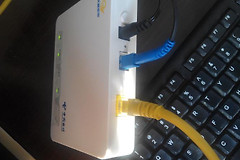
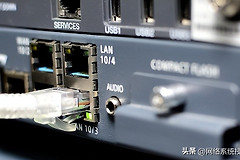
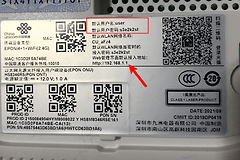
隐藏wifi需要手动添加网络,新设备接入时步骤会稍多,如果希望设备可以直接搜索到wifi名称,可以进入路由器后台开启无线广播,先让手机或电脑连接到路由器,可以使用网线连接,也可以通过手动方式连接隐藏wifi,然后打开浏览器,在地址栏输入路由器管理地址,不同品牌地址会有所区别,常见地址包括tplogin.cn或192.168.1.1,具体信息通常印在路由器背面的标签上。
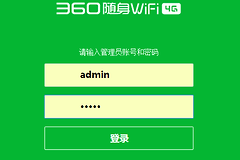
输入管理员密码进入路由器管理界面,在后台找到无线设置或wifi设置模块,在相关选项中可以看到“开启无线广播”或“隐藏网络”的设置。
1、进入无线设置页面
2、找到无线广播或隐藏wifi选项
3、勾选开启无线广播,或取消隐藏网络
4、保存配置
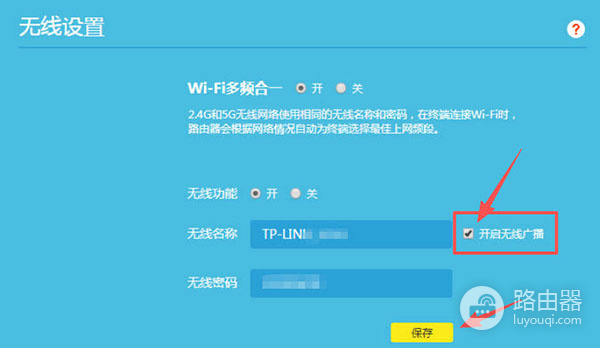
设置保存后,路由器会重新广播wifi名称,手机或电脑重新扫描网络时就能看到该wifi信号,之后按照常规方式输入密码即可连接网络。