睿因(WAVLINK)192.168.10.1登录入口
要顺利进入路由器管理后台(默认地址通常是192.168.10.1)并修改wifi密码,尤其是中国移动定制版或睿因(WAVLINK)品牌的路由器,操作其实很简单,下面是清晰的步骤+常见问题排查,跟着做基本都能成功。
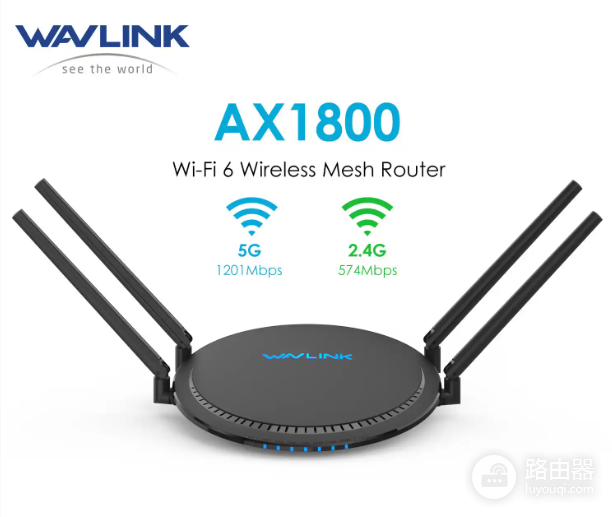
如何进入192.168.10.1登录入口
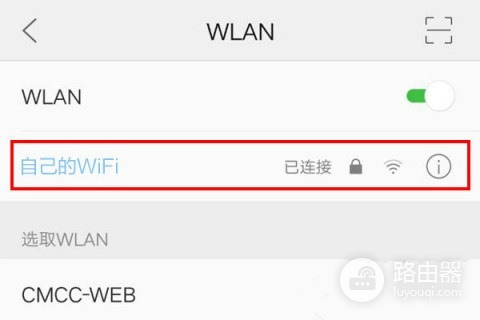
1、首先连接到路由器wifi
在尝试登录之前,查看手机已经连接到路由器的wifi网络,只有连接上路由器的wifi,才能访问192.168.10.1登录页面。
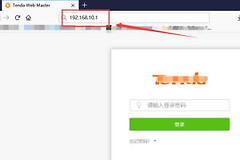
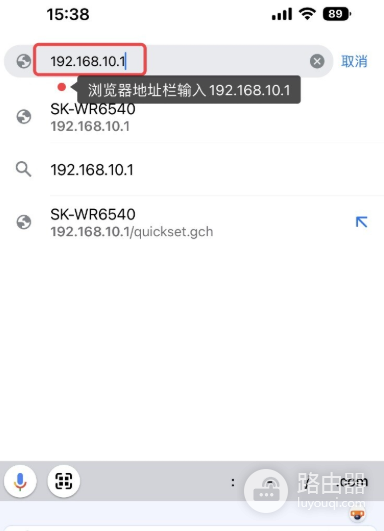
2、打开浏览器并输入192.168.10.1
打开手机浏览器,在地址栏中输入192.168.10.1,然后点击“前往”按钮,这样就能进入路由器的登录页面。
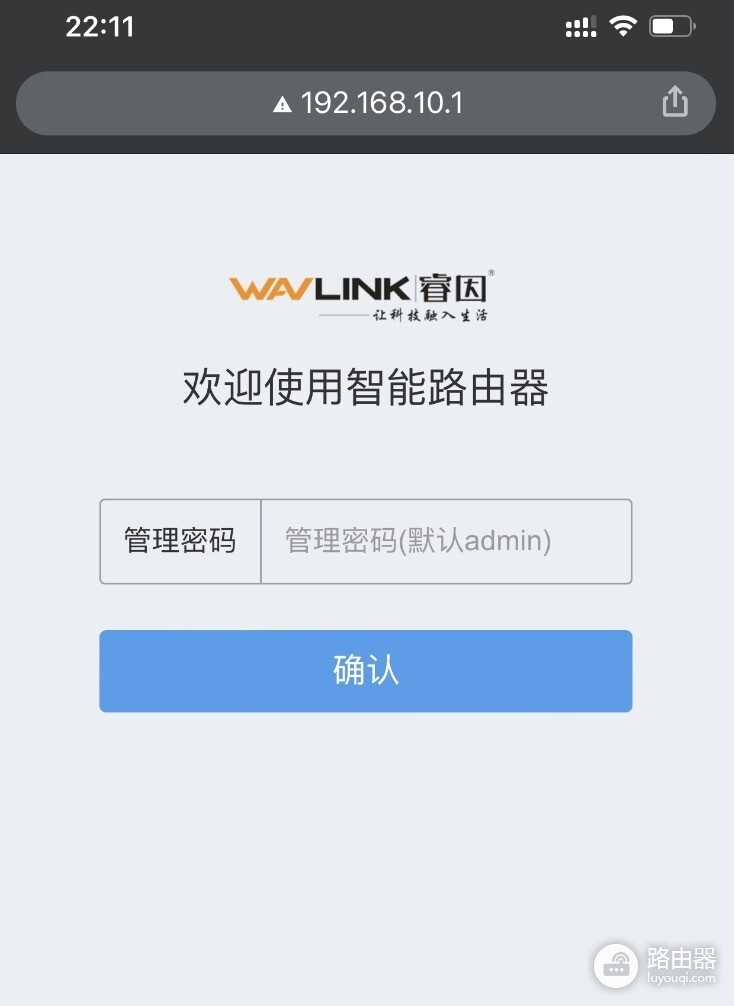
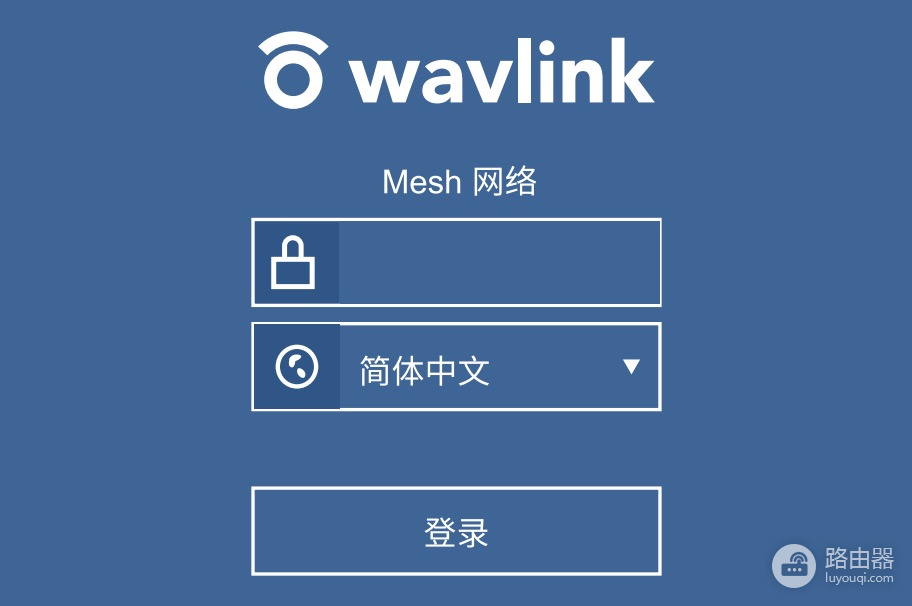
3、输入路由器登录信息
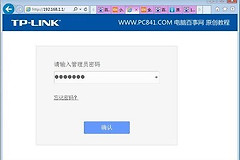
在打开的登录页面中,输入路由器的管理员用户名和密码,进入管理后台。
注意事项
● 如果是第一次设置路由器或恢复出厂设置后,登录时会看到设置向导页面。
● 如果登录页面打不开,请检查以下几个方面。
登录时可能遇到的常见问题
1、路由器是否正确连接
检查路由器的WAN口已连接光猫或宽带网线,LAN口连接到电脑或其他设备,手机则需要连接到路由器的wifi。
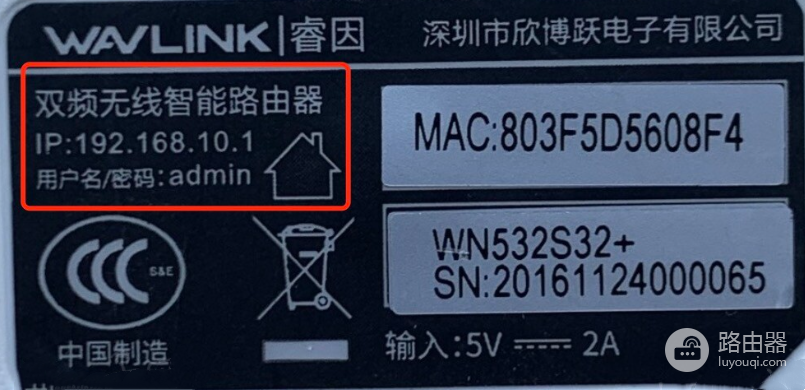
2、路由器的IP地址是否正确
不同品牌和型号的路由器可能使用不同的IP地址,如果192.168.10.1无法访问,请查看路由器底部的标签,查找正确的登录地址。
3、IP地址冲突问题
如果192.168.10.1无法访问,可能是由于网络中IP地址冲突,导致路由器自动修改了IP地址。
注意事项
1、输入时注意格式
在浏览器地址栏输入“192.168.10.1”时,检查好没有遗漏点“.”,数字之间不要有空格,且点“.”前后也没有空格,避免误输入“www”或“.com”,比如不要输入“www.192.168.10.1.com”或“192.168.10.1.com”。
2、清理缓存或更换浏览器
如果页面加载不出来,可以尝试清理浏览器缓存,或者换一个浏览器再试。
3、尝试其他设备
如果手机无法打开页面,试试使用电脑登录。
4、重启设备
如果依旧无法登录,重启手机、路由器,或者恢复路由器出厂设置再试。
解决方案
1、连接wifi并输入地址
检查好手机连接到路由器wifi,打开浏览器并输入192.168.10.1进入登录页面。
2、输入管理员密码
登录页面弹出后,输入路由器的管理员密码。
3、调整设置
成功登录后,用户就可以修改wifi密码和其他网络设置了。
4、无法登录时排查问题
如果无法登录,检查路由器连接是否正常,或者确认正确的IP地址,清理缓存或重启设备。