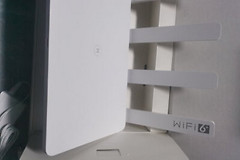
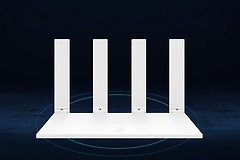
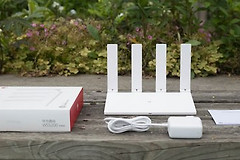
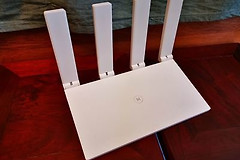
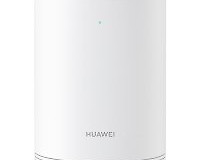
华为TC5200路由器wifi怎么配置?
路由器是家庭和办公环境中不可或缺的设备,它负责将互联网连接分发给各种终端设备,路由器的设置和使用涉及多个步骤,从电源连接到wifi配置等,不同型号的路由器功能和设置方法可能有所不同,以下是关于华为TC5200路由器设置的详细教程。
认识路由器
路由器是将外部互联网信号分配到家庭或办公室内所有设备的设备,华为TC5200是其中一款常见的路由器型号,通过以下设置可以轻松地完成路由器的配置和上网。
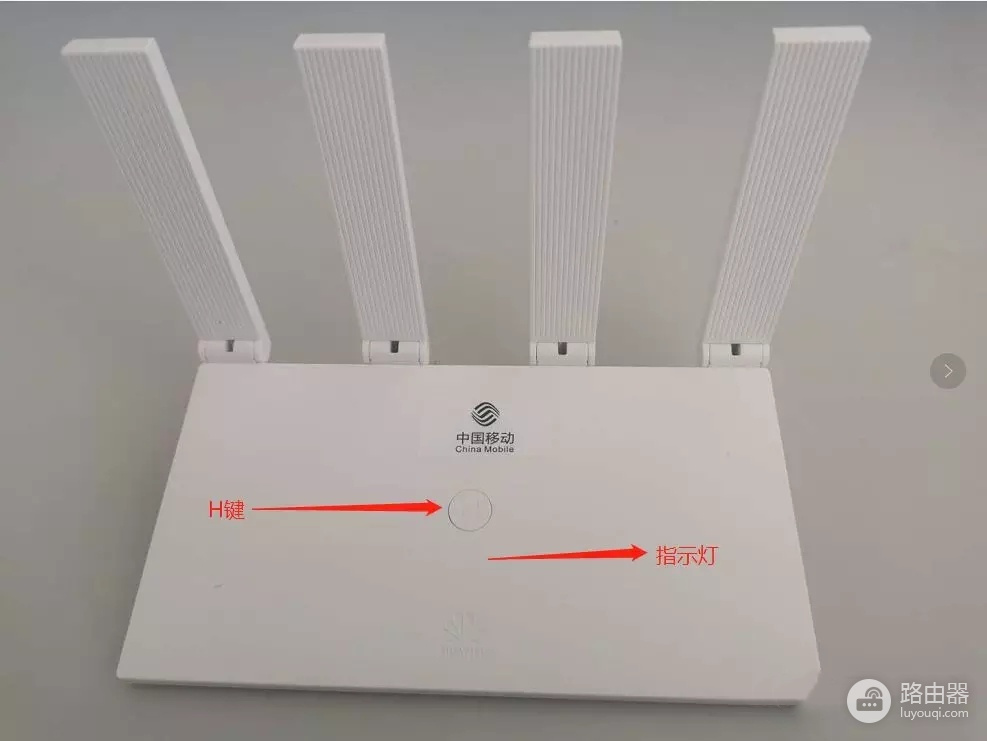
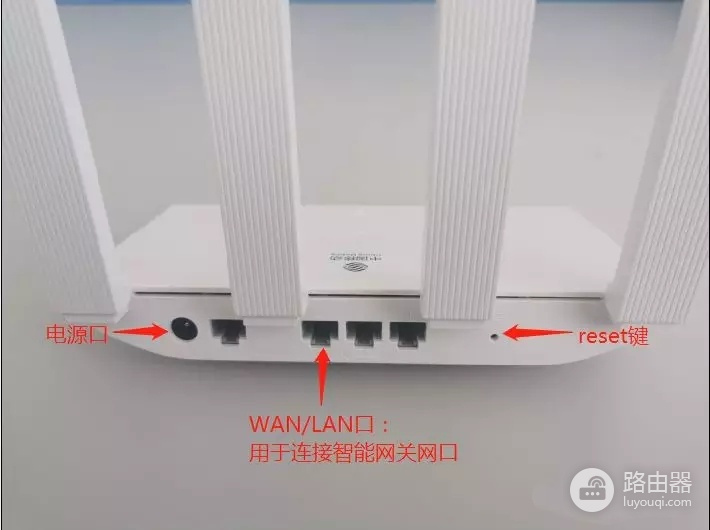
指示灯状态
路由器的指示灯状态反映了设备的工作状态。
1、绿色常亮:表示路由器已连接到互联网,可以正常上网
2、红色常亮:表示路由器无法连接到互联网
请检查网线连接是否松动,保证连接正确,必要时可以联系运营商确认网络是否有故障,如果不小心按到路由器上的H键,导致指示灯闪烁,可以等待约2分钟,指示灯会自动恢复正常,但要注意H键同时还具备WPS按键功能。
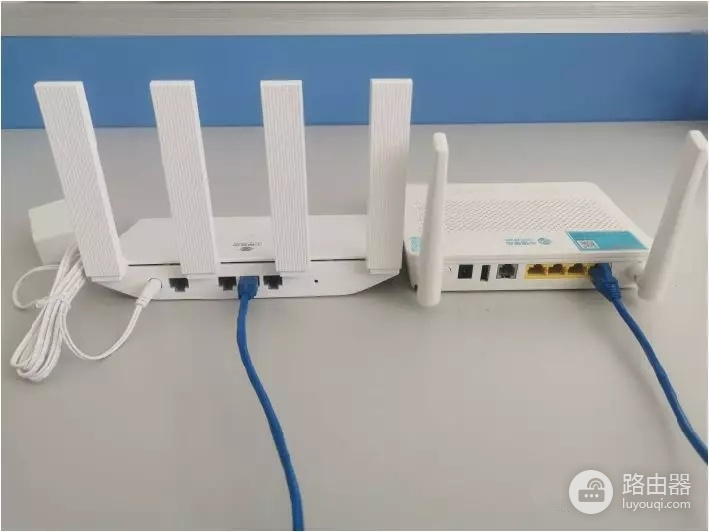
连线
连接智能网关和路由器时,请保证将智能网关的LAN1口或LAN3口连接到路由器的WAN/LAN口上。
设置上网
情景一:使用支持And-Link协议的智能网关
如果您使用的智能网关支持And-Link协议,那么设置非常简单,无需进行任何配置,只需插入路由器,等待大约3-5分钟,设备就能自动连接到互联网。
此时路由器的指示灯应为绿色常亮,且wifi名称和密码将自动与智能网关相同。
情景二:智能网关不支持And-Link协议
如果您的智能网关不支持And-Link协议,需要手动配置路由器进行上网设置。
1、连接wifi,首先连接手机到路由器的wifi,wifi名称和密码可以在路由器底部找到。
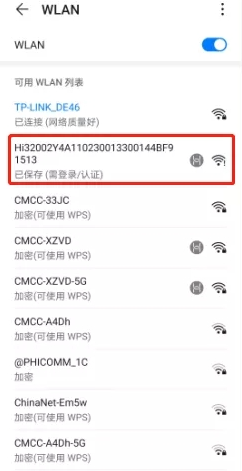
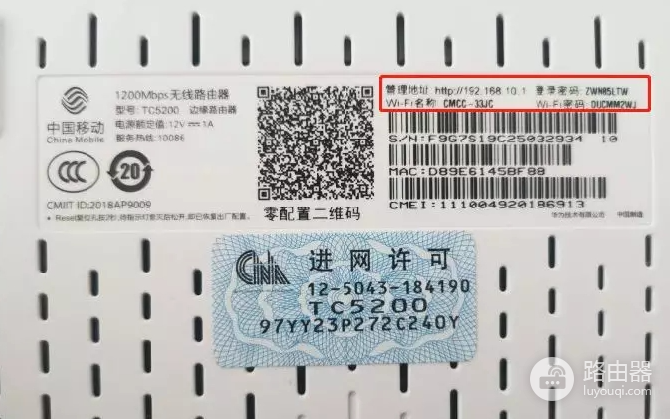
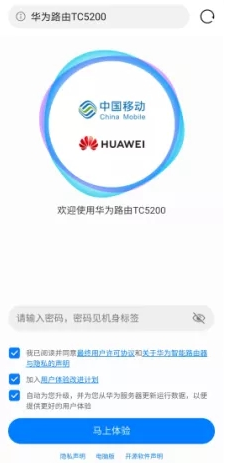
2、登录路由器管理页面,打开浏览器,页面会自动跳转到登录界面,如果没有跳转,请手动输入“192.168.10.1”并登录。登录密码同样可以在路由器底部找到。
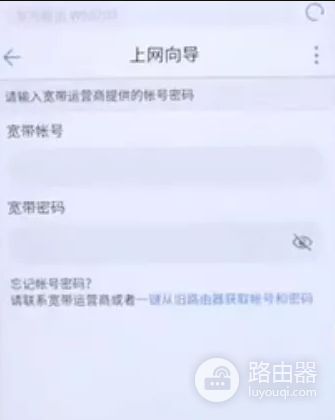
3、输入宽带账号和密码,填写您的宽带账号和密码(如果忘记了,可以联系当地营业网点或者拨打10086服务热线)。
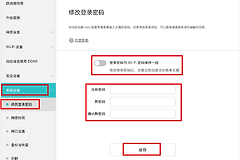
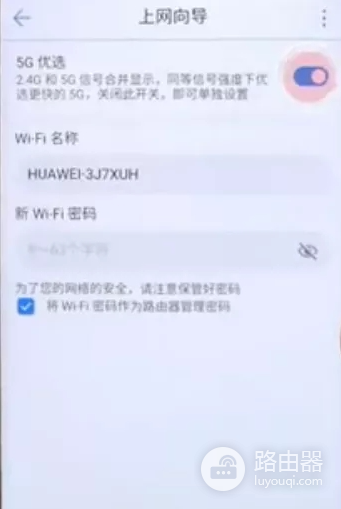
4、设置自己的wifi名称和密码,同时可以将wifi密码作为路由器的管理密码。
注意事项
开启“5G优选”功能后,路由器会自动合并2.4GHz和5GHz的信号显示,并在信号强度相同的情况下,优先选择更优的信号频段。