192.168.0.1跳转到电信或网通猫的登录页面?如何解决?
更新时间:2025-11-14 14:51
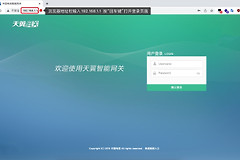
有些朋友在登录路由器管理界面时,发现输入192.168.0.1却跳转到了电信或网通猫的管理页面,这到底是为什么呢?该怎么解决呢?下面就来详细解释一下。
原因分析
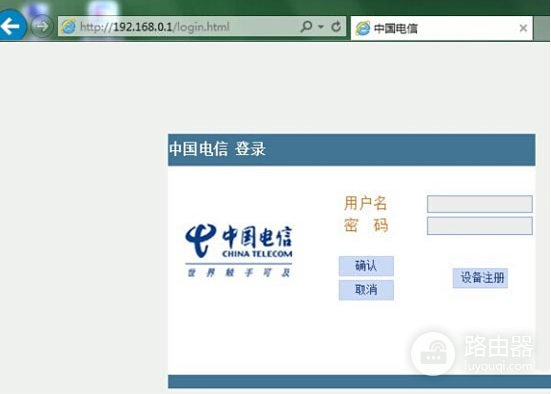
为什么输入192.168.0.1后会进入电信或网通猫的登录页面呢?其实这个问题的根本原因在于,电信或网通猫的默认登录地址也是192.168.0.1,而路由器的默认登录地址通常也是这个,导致出现了“地址冲突”的情况,浏览器会默认跳转到猫的管理界面。
解决办法(修改路由器IP地址)
1. 断开路由器和电信或网通猫之间的连接,只让电脑与路由器连接,把电脑插到路由器的任意LAN口(1、2、3、4都行),此时路由器和猫之间不需要连接。
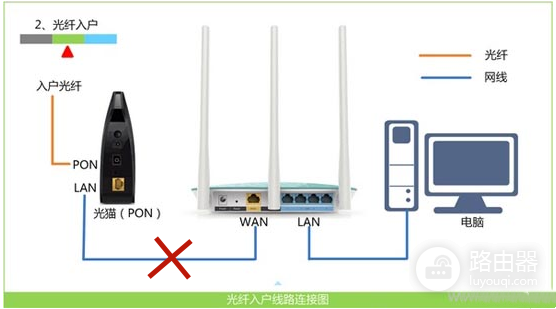
2. 打开浏览器,输入192.168.0.1,这时应该能够顺利进入路由器的登录页面。
3. 登录到路由器的管理界面后,点击左侧菜单栏中的“系统管理”,然后找到“设备管理”中的“登录IP地址”,在这儿你可以修改路由器的IP地址。
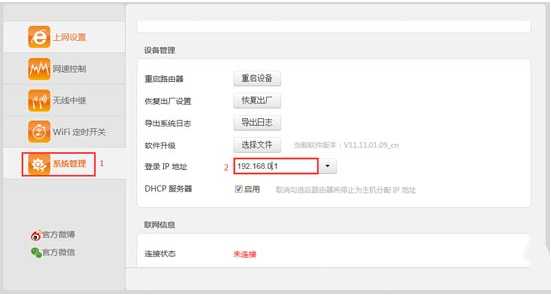
4. 将IP地址修改为其他地址(比如192.168.1.1、192.168.2.1、192.168.3.1等),修改完成后,点击“确定”按钮。
5. 完成上述操作后,重新连接电信或网通猫到路由器的WAN口。
6. 最后使用你修改后的新的IP地址(比如192.168.1.1)登录路由器管理页面,应该就能顺利进入路由器的设置界面了。
小贴士
修改路由器的IP地址时,可以选择192.168.1.1、192.168.2.1、192.168.3.1等常见地址,但要确认和猫的地址不冲突。
按这个方法操作之后,你就能顺利进入路由器设置界面,再也不会被电信或网通猫的管理页面卡住了!