路由器硬件故障排查:从指示灯、供电到网口逐项确认
更新时间:2026-08-27 19:10
路由器疑似硬件故障,先看本机快速安装指南中对指示灯的说明,再做供电和端口对照测试。所有灯都不亮、换插座和适配器后仍无反应,或同一网线同一端口换设备仍不能建立连接,才更接近设备本体故障。不要只凭不能上网就判定路由器坏了。
路由器硬件故障先从指示灯和供电查起
1、记录通电后的灯状态
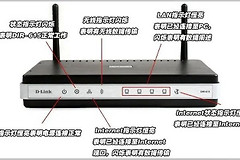
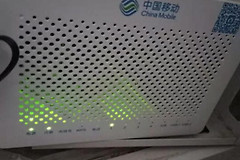
不同型号的灯数量和颜色不同,应以本机快速安装指南为准。观察电源灯、无线灯和网口灯在开机后是否进入正常状态。所有指示灯都不亮时,检查是否关闭了LED控制功能,换一个确认可用的插座,并确认适配器为原装或规格匹配的可靠电源。
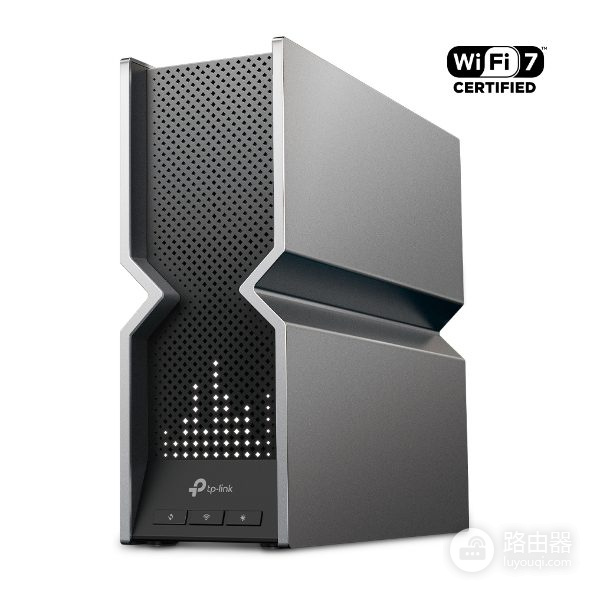
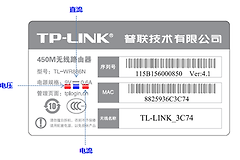
路由器外观和灯位会随型号变化,排查时优先按机身标签与说明书识别对应灯位,而不是照搬其他型号的颜色含义。
2、识别供电异常的送检条件
换插座和适配器后仍没有任何灯,或设备反复重启、无法完成启动,应记录型号、序列号和硬件版本,准备售后检测。出现烧焦气味、进水痕迹、接口过热或适配器异常发烫时立即断电,不再反复通电测试。
网口灯不亮要做同条件对照
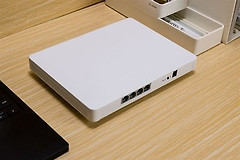
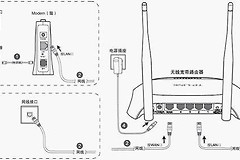
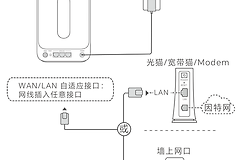
确认电脑或其他终端已经接入路由器的LAN口,查看对应网口灯。网口灯没有亮起,就用一根已知正常的网线替换原线,再换一个LAN口。对照仍不明确,保持同一根网线和同一个端口,换另一台终端连接。
| 对照结果 | 更可能的范围 | 下一步 |
|---|---|---|
| 换线后网口灯亮 | 原网线或水晶头 | 更换故障网线 |
| 另一LAN口能亮 | 原物理端口 | 暂用可用端口并记录故障口 |
| 同线同口另一终端可用 | 原电脑或终端 | 检查该终端的网卡与网络设置 |
| 多条线、多口和多终端都无灯 | 路由器供电或硬件 | 保留测试结果并联系售后 |
只有无线异常时不要直接判定整机损坏
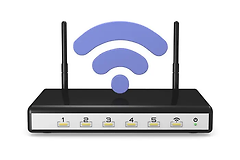
有线连接能工作而无线网络消失,先检查机身wifi开关是否打开,并进入管理页面确认无线功能处于启用状态。不同终端都搜不到无线,且开关和设置均正常,可将无线模块异常作为送检依据。管理页面无法打开且有线端口也无链路灯,才说明故障范围已不止无线部分。
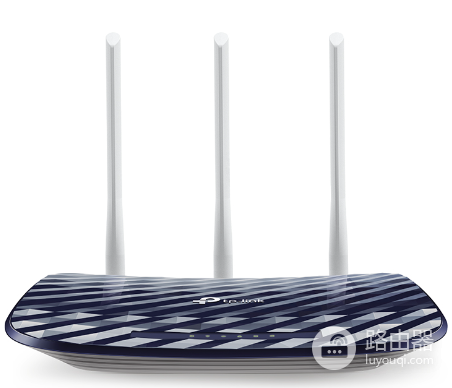
交给售后前,整理路由器型号、硬件版本、购买凭证以及已经完成的换插座、换适配器、换网线、换端口和换终端结果。这样的记录能让检测直接聚焦在供电、端口或设备主板,而不是重复基础排查。