CU路由器怎么设置和登录管理页
CU开头的默认无线名称常见于中国联通定制路由器。设置时,让手机或电脑连上它的wifi或LAN口,按机身标签上的管理地址进入管理页,并根据宽带接入情况选择上网方式、改好无线名称和密码。管理页能打开、状态页显示已联网,新wifi也能正常上网,基础配置就完成了。
连接CU路由器并登录管理页
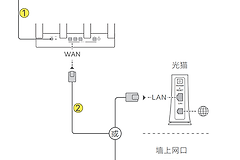
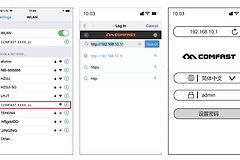
手机连接设备底部标签标出的默认wifi。电脑可用网线接到路由器背面的LAN口。联通路由器管理页可在已连接设备的局域网内打开,不需要先能访问外网。
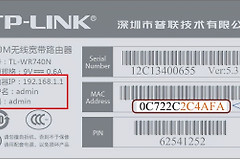
不同品牌和型号的CU路由器,管理地址、初始账号和登录方式并不相同。网上看到的某个地址或密码不能当作通用答案,应以机身底部标签、装机资料或运营商提供的信息为准。
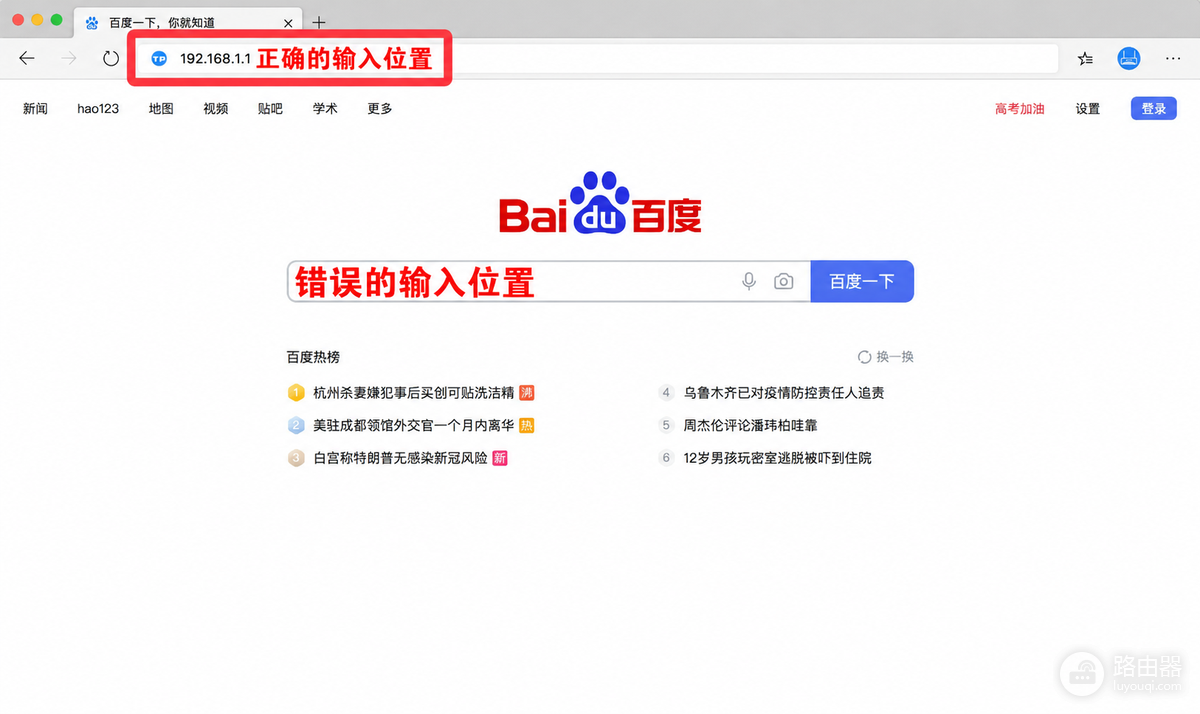
在浏览器顶部地址栏输入标签上的管理地址并按回车,不要输入搜索框。出现登录页并可输入管理密码,说明已经进入目标路由器的本地管理界面。首次进入的设备可能要求创建或修改管理密码,它和wifi密码不是一回事。
按宽带接入方式完成上网设置
登录后,在首页或【上网设置】查看WAN口状态,并按实际入户网络选择方式。装机人员提供宽带账号和密码,就选【宽带拨号】填写。上级光猫已经拨号、路由器只负责分发网络,就选【自动获取地址】。同时拿到固定IP、网关和DNS参数,才选【静态IP】。
- 保存设置,等待路由器重新连接,然后查看状态页是否已经获得WAN地址。
- 能进入管理页却打不开网页,应回查WAN口接线、拨号账号密码和所选上网方式。
- 设备提示由运营商管理,或没有拨号、VLAN等选项时,不要试填未知参数,应按装机资料或客服指引处理。
设置wifi后检查网络
在【无线设置】中修改wifi名称和密码。双频设备可给2.4GHz和5GHz使用不同名称:隔墙较多、距离较远的设备更适合2.4GHz,靠近路由器且需要更高速度的手机和电脑可连接5GHz。
- 保存无线设置后,原来的wifi会断开,需要用新名称和密码重新连接。
- 智能灯、摄像头等只支持2.4GHz的设备,需要和手机进入同一个2.4GHz网络再配网。
- 重新连接后打开几个网站,同时查看状态页的WAN口是否已获取地址。两项都正常,说明无线和上网配置已生效。
管理页打不开或忘记密码怎么办
手机或电脑必须仍连着目标路由器,手机还应关闭移动数据后再访问管理页。地址要输入浏览器地址栏。电脑曾手动设置静态IP,可改为自动获取IP地址和DNS后重试。关闭系统代理或VPN,换一个浏览器或设备,也能帮助定位本机问题。
忘记管理密码时,先查看登录页是否提供找回方式。确实无法登录才考虑按复位孔恢复出厂设置,因为复位会清除拨号、无线和自定义配置。操作前要确认宽带账号等资料仍在,恢复后需从接线、上网方式和无线设置重新完成。