NS主机怎么连接电脑?NS主机的截图导出和实时采集怎么选
NS主机连接电脑,导出已经保存的截图、视频可用USB连接。录制或直播正在进行的游戏画面,要让底座的视频输出经过采集卡再进入电脑。两条路径的设备和结果不同,按目标选择即可。
NS主机连接电脑:复制截图和视频
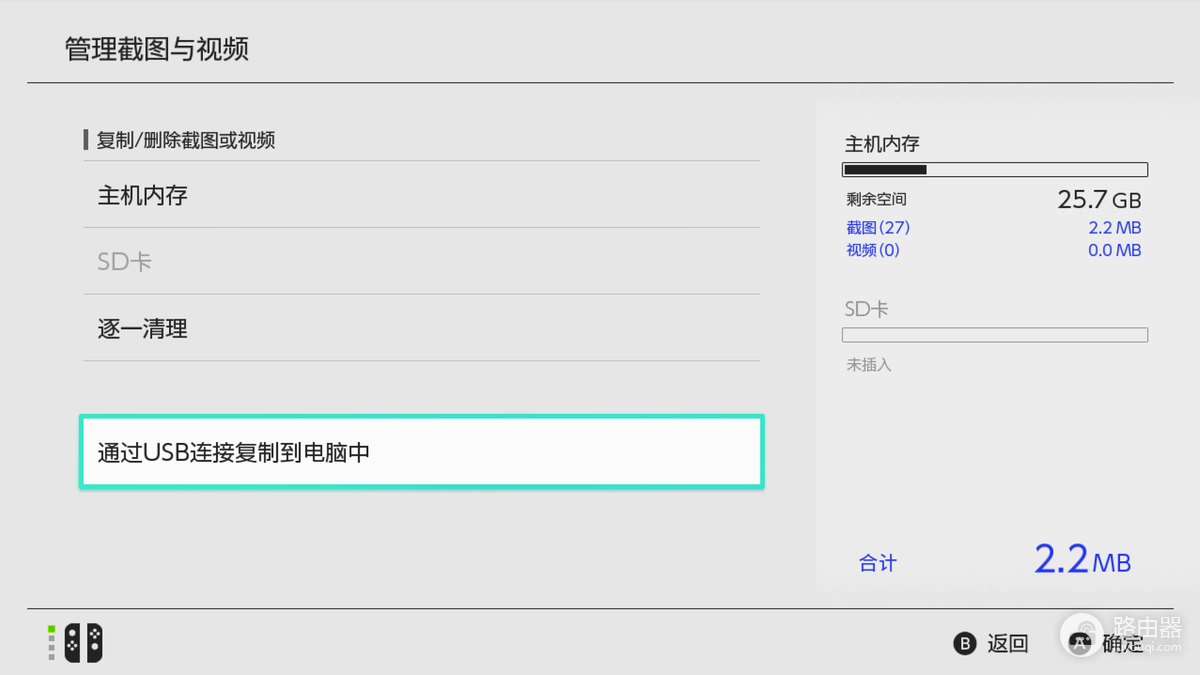
这种接法处理的是主机里已经保存好的媒体文件,不会把实时游戏画面变成电脑预览。在NS主页打开【设置】→【管理截图与视频】,选择【通过USB连接复制到电脑中】。
1、用支持数据传输的USB线直连
把Switch与电脑直接连好后,查看主机屏幕的反馈。主机显示【已连接到电脑】表示已经进入复制状态。仅能充电的线无法完成文件传输,换成支持数据传输的USB线即可重新判断。
2、在电脑中打开Album文件夹
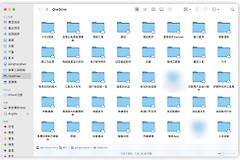
电脑识别设备后,打开【Nintendo Switch】下的【Album】文件夹,把需要的截图或视频复制到本地。这个入口用于取出文件,电脑端不能向Switch写入文件,也不能删除主机内的截图和视频。
3、用文件是否能复制判断结果
能打开Album并把文件保存到电脑,USB导出就已完成。电脑没有出现设备,可回到主机重新选择【通过USB连接复制到电脑中】,然后检查线材是否支持数据传输以及接口是否插牢。
NS主机连接电脑:实时画面采集
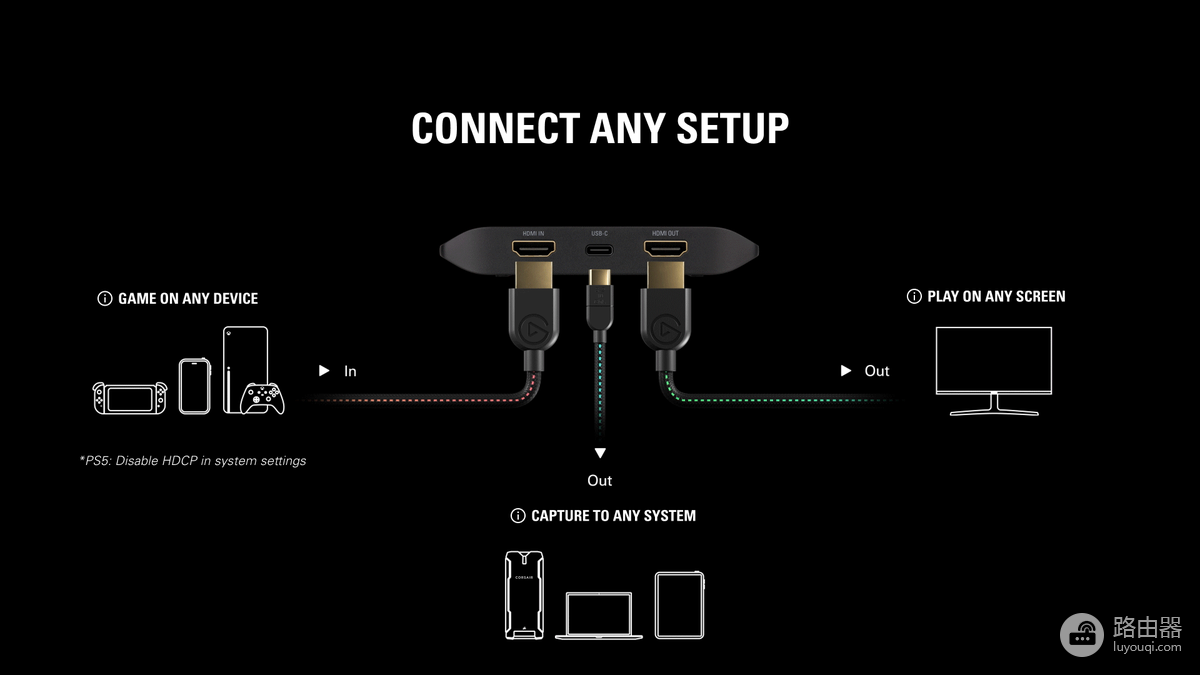
录制、直播或在电脑软件里看游戏画面,需要采集卡接收视频信号。把底座或主机的视频输出接到采集卡的HDMI In。采集卡的HDMI Out接电视或显示器,采集卡再通过USB-C接电脑。电视或显示器继续显示直通画面,电脑接收采集卡送来的画面。
1、核对三个端口的方向
游戏主机的画面进入采集卡的HDMI In,显示器接HDMI Out,电脑接采集卡的USB-C。端口接反会让电视和电脑都没有可用画面。按端口标签逐一核对,再进入软件检查。
2、在电脑的软件中添加采集卡
打开采集卡配套软件,或在录制、直播软件中把采集卡添加为视频采集设备。预览出现游戏画面后,检查画面和声音来源是否符合录制需要。
3、预览黑屏时从连接链路排查
确认视频线接在采集卡的HDMI In,并检查采集卡到电脑的USB连接。部分采集卡需要USB 3.0或更高规格端口,USB 2.0的带宽不够。接口规格不匹配就换到电脑机身上的高速USB口,重新插拔HDMI线后打开预览。
电视或显示器能看到正常直通画面,采集软件预览也能看到主机输出,实时采集链路就已经接通。只保存已有截图和视频不必准备采集卡。录制正在进行的游戏画面,要使用这条采集卡连接方式。