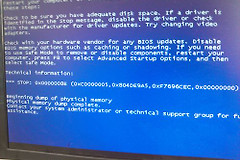
如何解决vmware拖拽文件蓝屏
更新时间:2023-10-24 15:36
如何解决vmware拖拽文件蓝屏如果大家这个问题解决不了可以看看这篇教程,这个如何解决vmware拖拽文件蓝屏解决方法其实并没有大家想的那么难,大家看完就能知道了。
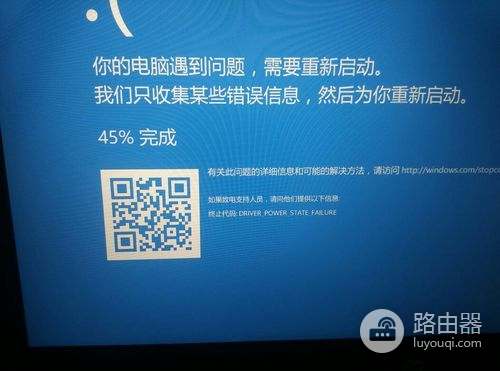
遇到VMware拖拽文件导致蓝屏的问题,可以尝试以下方法解决:
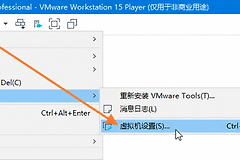
1. 更新VMware Tools:在虚拟机的操作系统中,点击菜单栏中的「虚拟机」-「安装 VMware Tools」,然后按照提示进行安装。这将会更新虚拟机和宿主机之间的通信驱动,修复拖拽文件导致的蓝屏问题。
2. 检查宿主机和虚拟机的操作系统:确保你的宿主机和虚拟机的操作系统都是最新的,并且与VMware兼容。如果出现了不兼容的情况,可以考虑升级宿主机或虚拟机的操作系统。
3. 停用拖拽功能:拖拽文件导致蓝屏的问题无法解决,可以尝试在虚拟机设置中禁用拖拽功能。在虚拟机的菜单栏中,选择「编辑」-「虚拟机设置」,然后在「选项」标签中找到「拖放」,将「拖放」选项设置为「无」。
4. 更新虚拟机的配置:在虚拟机的菜单栏中,选择「编辑」-「虚拟机设置」,然后在「选项」标签中找到「版本」,选择最新的虚拟机版本。这将会更新虚拟机的配置文件,有可能修复拖拽文件导致的蓝屏问题。