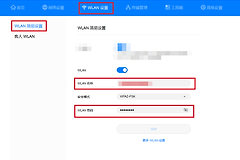
192.168.8.1路由器怎么设置DHCP?192.168.8.1路由器地址池怎么修改
连接到管理地址为192.168.8.1的路由器,在浏览器打开该地址并登录管理页面,找到【DHCP】设置,即可查看或修改自动分配地址的范围。下面以华为CPE的管理界面为例,不同型号的菜单可能有所区别。
192.168.8.1路由器设置DHCP的方法
1、连接设备并登录
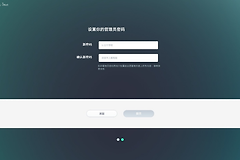
手机连接目标路由器的wifi,或用网线将电脑连接到它的LAN口。在浏览器地址栏输入http://192.168.8.1,使用设备的管理密码登录。地址曾被更改,请使用设备实际的管理地址。管理密码不一定与wifi密码相同。
2、打开DHCP设置
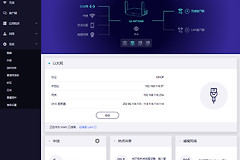
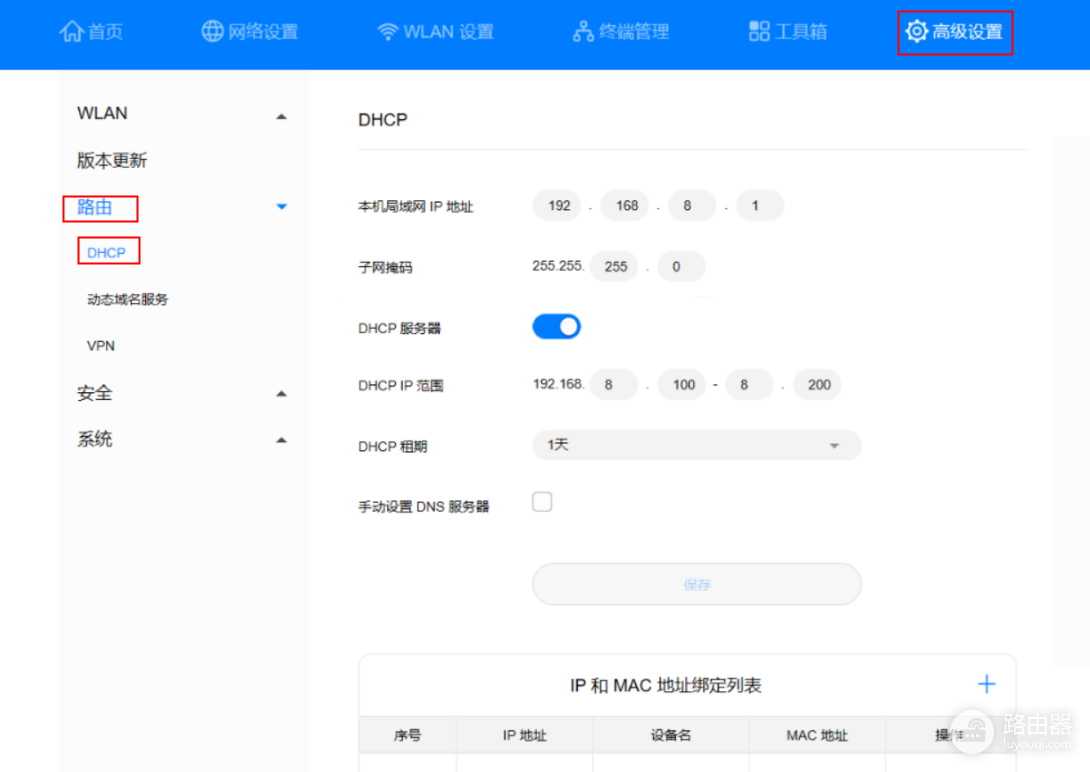
在部分华为CPE上,选择【高级设置】→【路由】→【DHCP】。有些版本的入口为【高级设置】→【DHCP】。页面显示本机局域网IP地址、子网掩码、DHCP服务器、地址范围和租期等项目,具体内容以设备为准。
3、确认服务器和地址池
让这台路由器为本地设备分配地址,请将【DHCP服务器】设为开启。只修改现有网段内的分配范围,可在【DHCP IP范围】中填写起始和结束地址。
例如路由器LAN地址为192.168.8.1、掩码为255.255.255.0,可以根据实际规划使用192.168.8.100至192.168.8.200作为地址池。地址不能包含路由器自身地址,并应避开局域网内已手动设置的固定地址。不需要改网段,可以保留现有局域网IP和掩码。
4、按需设置DNS并保存
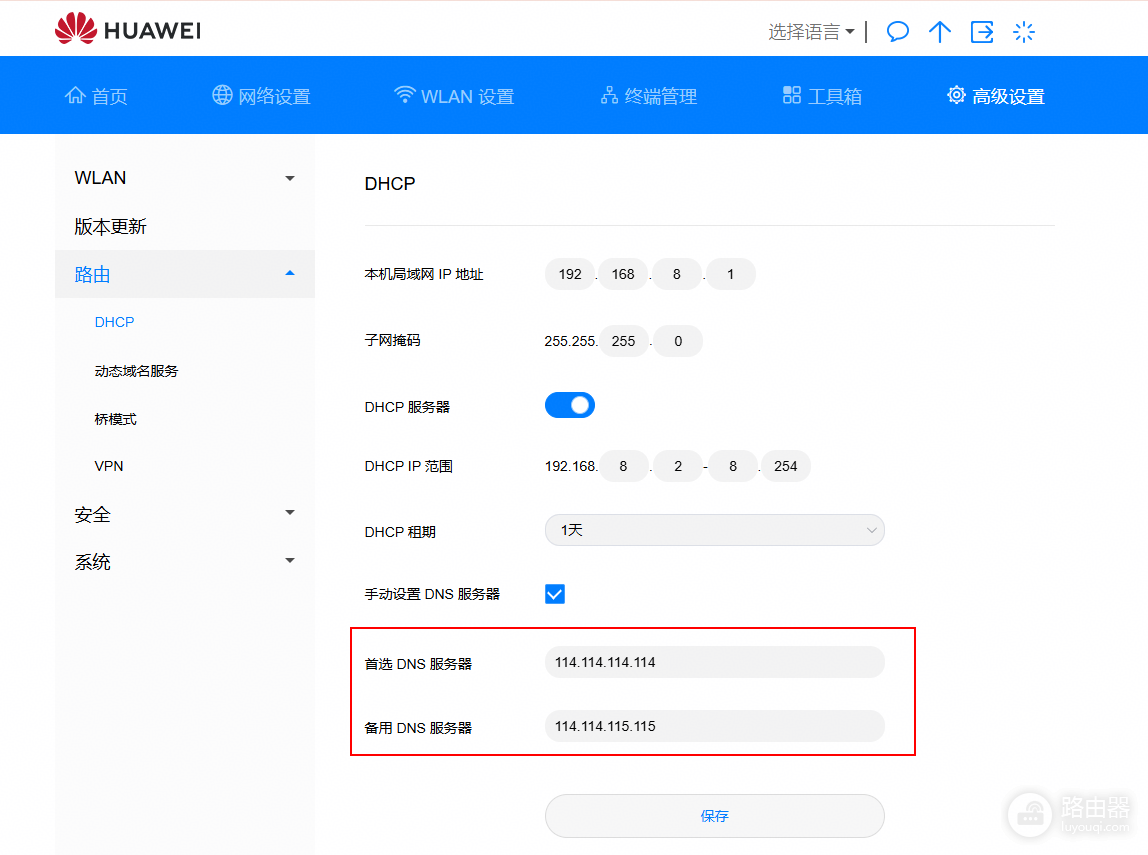
有些华为CPE允许在同一页面勾选【手动设置DNS服务器】,填写首选和备用DNS。如无特定需求,可以保留原配置。核对地址范围和其他选项后点击【保存】,并等待设备应用设置。
5、验证地址分配
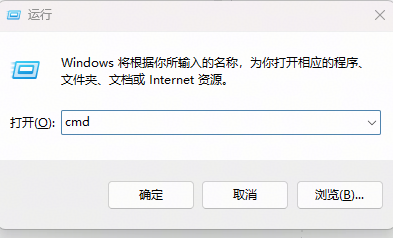
让手机重新连接wifi,或在电脑上重新获取IP地址。查看获得的地址是否落在设置的范围内,网关是否指向路由器,再尝试打开网页。Win11或Win10电脑可按Win + R,输入cmd并确定,在命令提示符中输入ipconfig /renew更新自动获取的地址。
DHCP开关与连接问题
这台设备作为主路由并负责给客户端分配地址,应保持DHCP服务开启。另一台设备已在同一网段负责分配地址,而当前路由器作为AP使用,要依据接线和AP模式说明决定是否关闭其DHCP,避免客户端从不同服务器获得不一致的网关。
调整前记录原管理地址、地址池和接线方式。关闭DHCP后,客户端可能从上级网络获取地址,管理入口也取决于实际LAN设置,先确认如何重新访问设备。
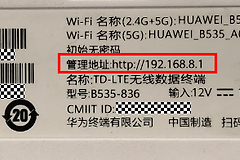
先确认手机或电脑接入的是目标路由器。查看设备铭牌和当前网络的默认网关,确认管理地址确为192.168.8.1。地址中应输入数字1,不要写成字母l。忘记登录密码,可以查找设备提供的找回方式。
保存后没有取得地址,检查DHCP开关、地址池是否有可用地址,以及是否存在重复IP。设备取得地址却无法访问外网,还需查看路由器的上联网状态和DNS。恢复出厂设置会清除已有配置,操作前应保存必要的宽带和无线参数。