192.168.8.1怎么设置密码?
更新时间:2026-10-16 12:00
管理华为CPE前,先让手机或电脑连接CPE的wifi,或让电脑接入它的LAN接口,再在浏览器地址栏输入【192.168.8.1】并登录Web管理页面。修改无线连接密码可进入【WLAN设置】→【WLAN简易设置】,在【WLAN密码】输入框填写新密码后保存。
打开192.168.8.1管理页面
1、连接CPE网络
手机应连到要管理的CPE wifi。电脑也可接入CPE的LAN接口。地址页打不开,先回到这个连接状态检查,不要把192.168.8.1当成搜索关键词。
2、输入管理页面登录密码
在浏览器地址栏输入【192.168.8.1】,出现登录页后输入管理页面的登录密码。它用于进入设备后台,与手机、电视连接wifi时输入的WLAN密码不是同一项。
修改WLAN密码并保存
登录后选择【WLAN设置】→【WLAN简易设置】。页面可以查看当前WLAN名称和密码。在【WLAN名称】和【WLAN密码】输入框中按需要填写新内容,完成后点击【保存】。
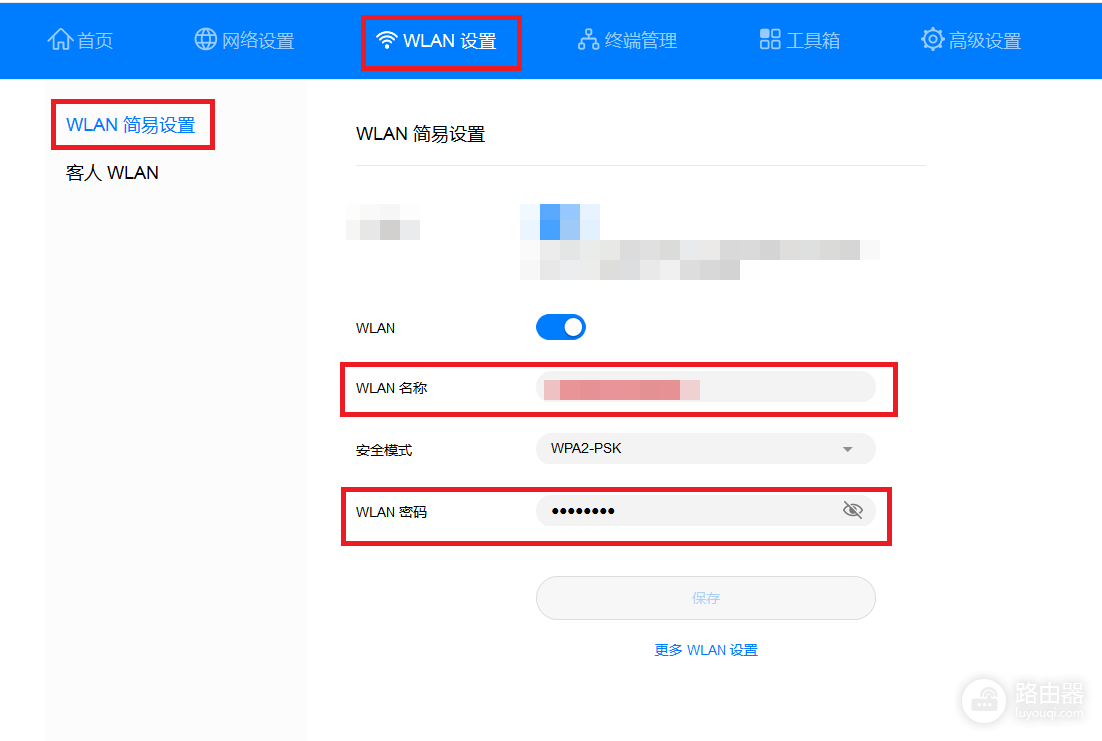
图中展示的是WLAN名称、WLAN密码和保存入口。仅更换连接密码无需改动网络名称。保存后让一台常用手机断开再重新连入,以新密码成功接入就说明设置已经生效。
| 密码类型 | 使用场景 | 对应操作 |
|---|---|---|
| WLAN密码 | 手机或电脑连接CPE的wifi | 在【WLAN简易设置】修改后保存 |
| 登录密码 | 进入192.168.8.1 Web管理页面 | 进入系统或管理密码页面单独修改 |
忘记密码和重新连接的处理
保存WLAN密码后,已经联网的设备需要重新输入新密码。单台设备提示密码错误,可在该设备的wifi列表中忽略旧网络记录,再选择同一WLAN名称连接。
忘记的是Web管理页面登录密码,不要把WLAN密码反复填入登录框。可按恢复CPE出厂设置后重新设置上网的路径处理。恢复CPE出厂设置后重新设置上网,因此重置前应评估现有上网配置是否方便重新填写。
修改完成后,用手机和电脑分别重新接入WLAN。两台设备都能联网,即表示新的无线密码已经替换完成。