随身WiFi网速受限怎么处理?
更新时间:2026-10-25 10:26
随身wifi网速慢,不必急着改APN、刷机或尝试所谓破解方法。打开设备、配套App或Web管理页,查看已用流量、套餐限额和限速提示。设备里的流量统计用于记录和提醒,运营商套餐规则才决定高速流量是否已经用完。
随身wifi网速限制怎么处理
1、进入设备管理页
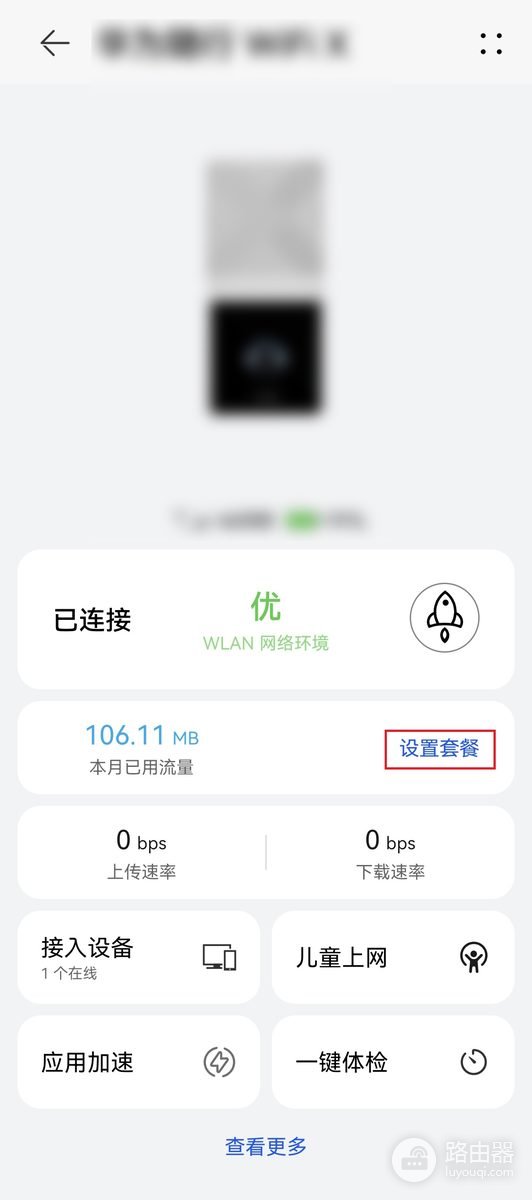
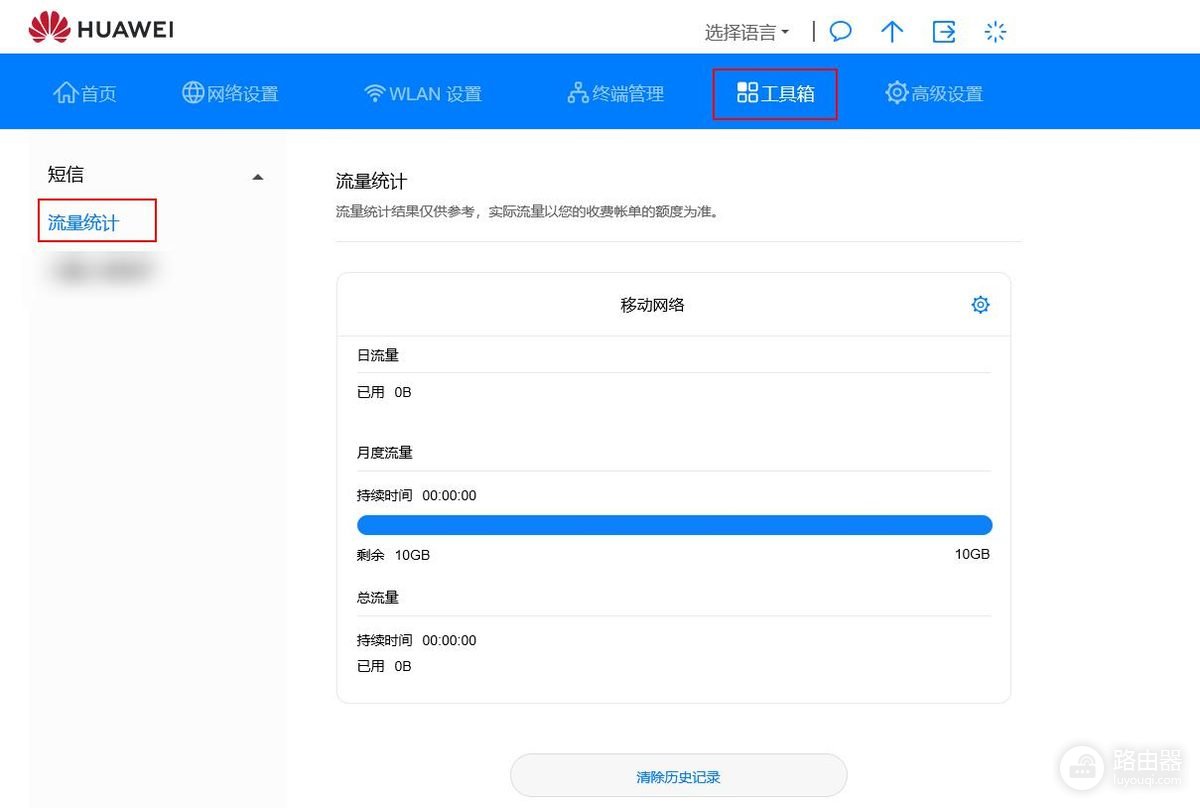
让手机连接随身wifi。华为随行wifi可在智慧生活App的设备卡片中打开管理页。使用Web管理页的设备,可在浏览器中输入实际管理地址并登录,按路径打开【工具箱】→【流量统计】。
2、查看已用流量与套餐设置
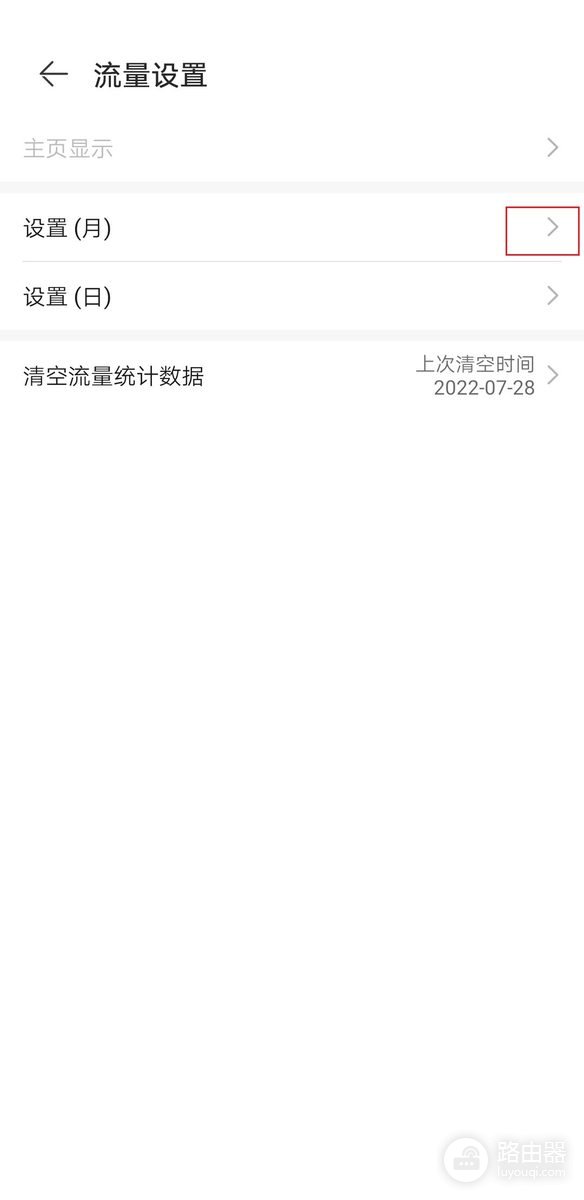
流量统计页会显示已用流量。点【设置】可进入月度或日度套餐设置,填写的额度和结算日用于设备内的用量记录。管理页出现限额提醒,辨别它是否只是本机提醒,并到运营商套餐页面查看高速流量状态。

区分设备提醒和套餐降速
设备设置的流量限额达到后仍可继续上网,屏幕或管理界面会给出提示。单凭流量提醒不能证明运营商已经降速。套餐页面、短信或运营商App明确写有达量降速、高速流量用完或常速网络,即按套餐规则处理。
部分套餐的限速界面会提供加速包购买按钮。限速页面显示这个选项,即可依据列出的价格与有效期选购。页面没有该选项,不要购买来源不明的“解限速”服务。可向运营商询问剩余高速流量、可用叠加包和恢复时间。
Web管理页的流量统计入口
电脑或手机登录Web管理页,可在【工具箱】中打开【流量统计】。页面可显示日流量、月流量和剩余额度,适合与运营商账单交叉核对。
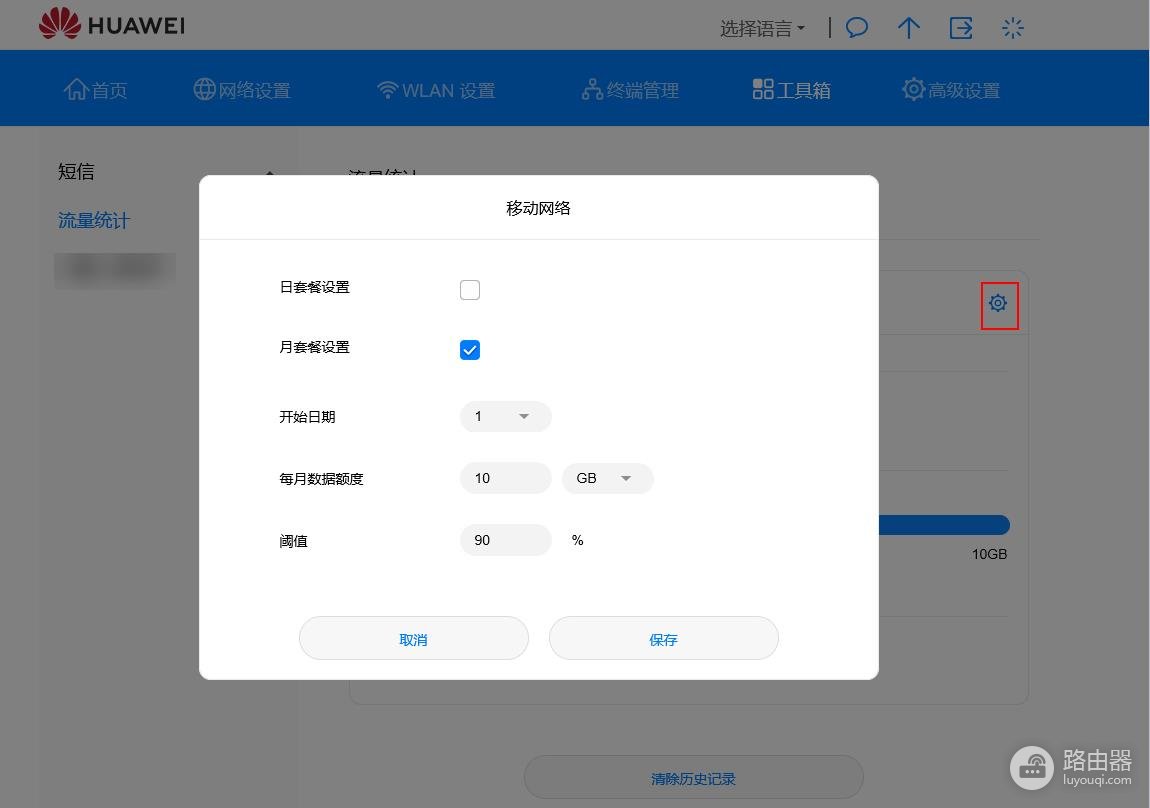
设置按钮可打开套餐额度、开始日期和阈值。这里的数值应填写自己的套餐信息,不能把它当作解除运营商限速的开关。
处理后怎样验证
| 看到的情况 | 处理方向 |
|---|---|
| 只有设备流量提醒 | 核对设备套餐额度和运营商实际用量 |
| 套餐页明确显示限速 | 按页面提供的加速包、叠加包或恢复日期处理 |
| 流量正常但速度很慢 | 减少连接设备,换位置后用同一终端复测速 |
完成修改设置、购买合规套餐或等待恢复,在同一地点用同一台终端再次测速。测速仍不正常,保存测速时间、信号状态和套餐页面截图,并联系设备或运营商官方客服排查。