华为路由器192.168.3.1怎么设置
华为路由器首次设置可在设备连接后打开 192.168.3.1。让手机或电脑连上这台路由器的默认wifi,或者用网线接到路由器,在浏览器地址栏输入该地址。进入页面后按向导选择上网方式、设置新的wifi名称和密码,保存后即可连接上网。
用192.168.3.1进入华为路由器设置页
1、接好线路并连接路由器
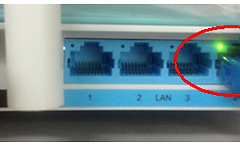
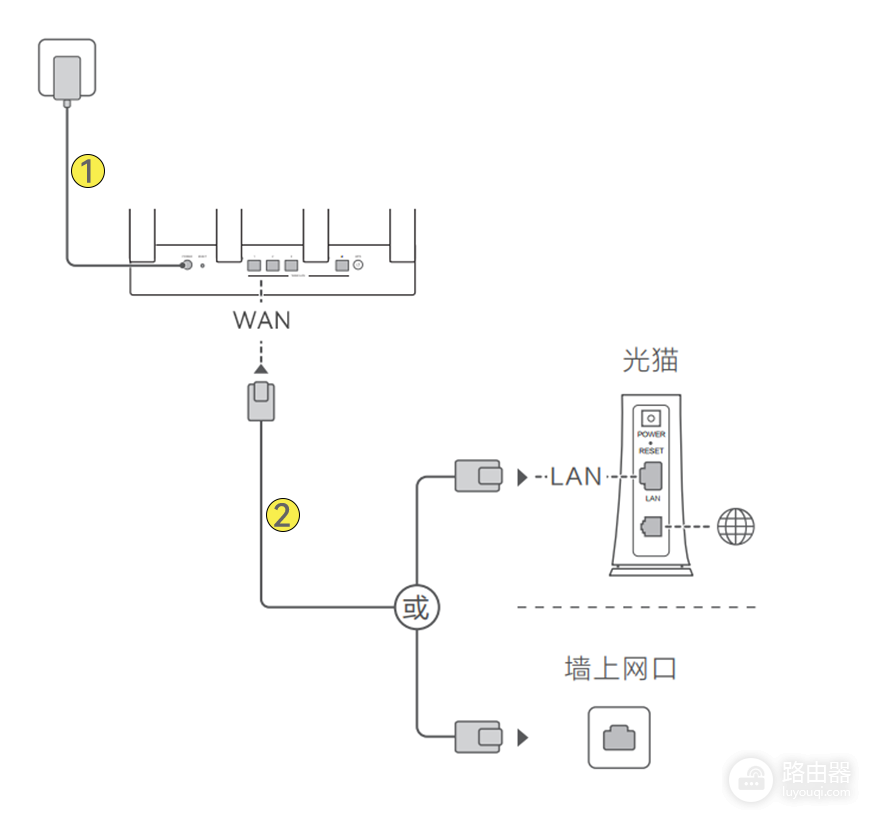
新路由器接通电源后,把上行网络的网线接到WAN口。带有WAN/LAN标识的自适应网口可按设备标识连接。手机或电脑连入默认wifi,便进入这台设备的本地管理网络。
2、在地址栏输入管理地址
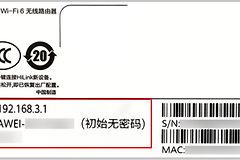
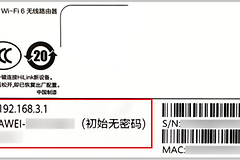
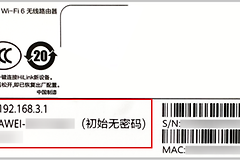
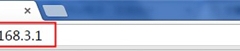
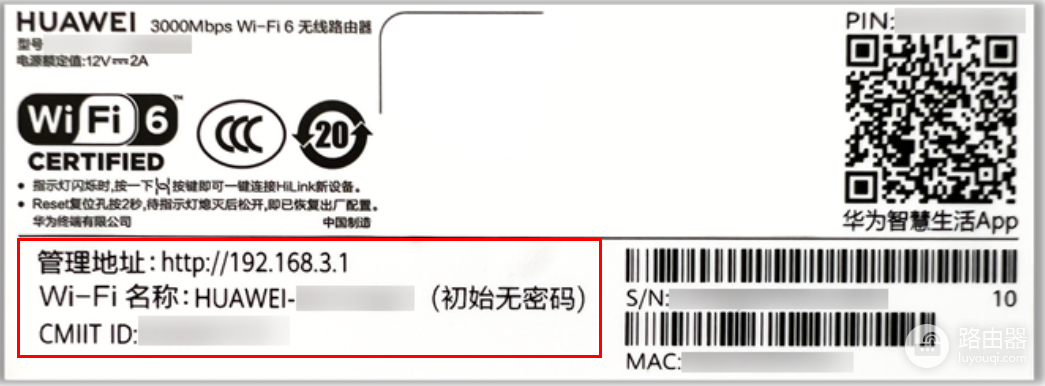
连接默认wifi后,部分设备会自动跳出Web配置页。页面没有自动出现,就在浏览器地址栏输入 192.168.3.1。路由器底部标签可核对默认wifi和管理地址,不同型号或网页版本的界面以实际显示为准。
3、按页面提示继续
新设备的页面会要求阅读并同意相关协议,然后进入配置步骤。已经使用过的路由器会显示管理登录页,需要填写此前设置的管理密码。管理密码是否与wifi密码相同,取决于当初的设置。
选择上网方式并设置wifi
选择【创建一个wifi网络】或页面中对应的新装选项后,路由器会检测上网方式。由光猫或上级网络自动分配地址的家庭网络,可按页面提示选择【自动获取IP】。运营商提供宽带账号和密码的网络,应选择【宽带帐号上网】并填写对应信息。只有服务商明确提供IP地址、掩码、网关和DNS,才选择【静态IP】。
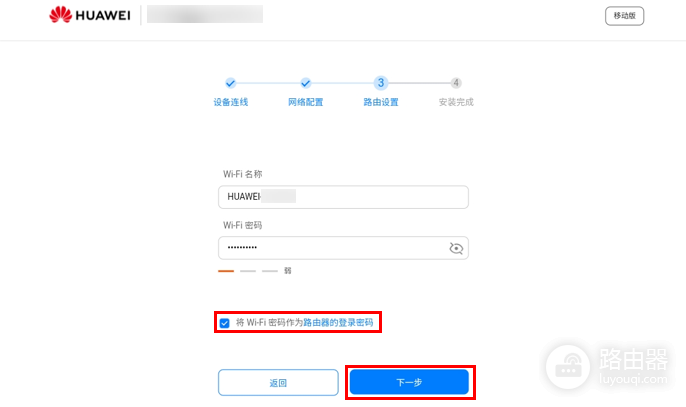
随后设置新的wifi名称和密码。密码修改后,原来连着网络的手机、电脑会断开,需要使用新的wifi信息重新连接。页面若提供“将wifi密码作为路由器登录密码”的选项,勾选前确认自己希望两者保持一致。
保存后怎样确认已经配置成功
完成页面中的选项后点击【下一步】或保存。联网成功后,路由器指示灯会由红色常亮变为蓝色、绿色或白色常亮。用一台手机连接刚设置的wifi并打开网页测试,即可确认网络是否可用。
192.168.3.1打不开
检查当前设备连的是目标华为路由器的wifi,而不是手机热点或其他无线网络。连接正确仍打不开页面,可查看路由器底部标签和设备实际网关地址。两者不一致,说明当前设备使用的管理入口可能不同。部分型号或出厂版本不支持Web页面配置,可改用该设备支持的配置方式。
忘记管理密码
可从路由器底部标签、安装记录或此前保存的密码中查找。无法找回而且需要重新管理设备,可按产品说明执行恢复出厂设置。这会清除已有的上网和无线配置,完成后需重新设置。