192.168.3.1路由器怎么设置
192.168.3.1是华为路由器的Web管理地址。把路由器接通电源并连好上行网线后,手机或电脑连接默认wifi,在浏览器地址栏输入192.168.3.1。进入向导后选择上网方式,设置新的wifi名称和密码,完成配置后用指示灯和实际联网结果验证。
192.168.3.1路由器怎么设置:先接线并进入管理页
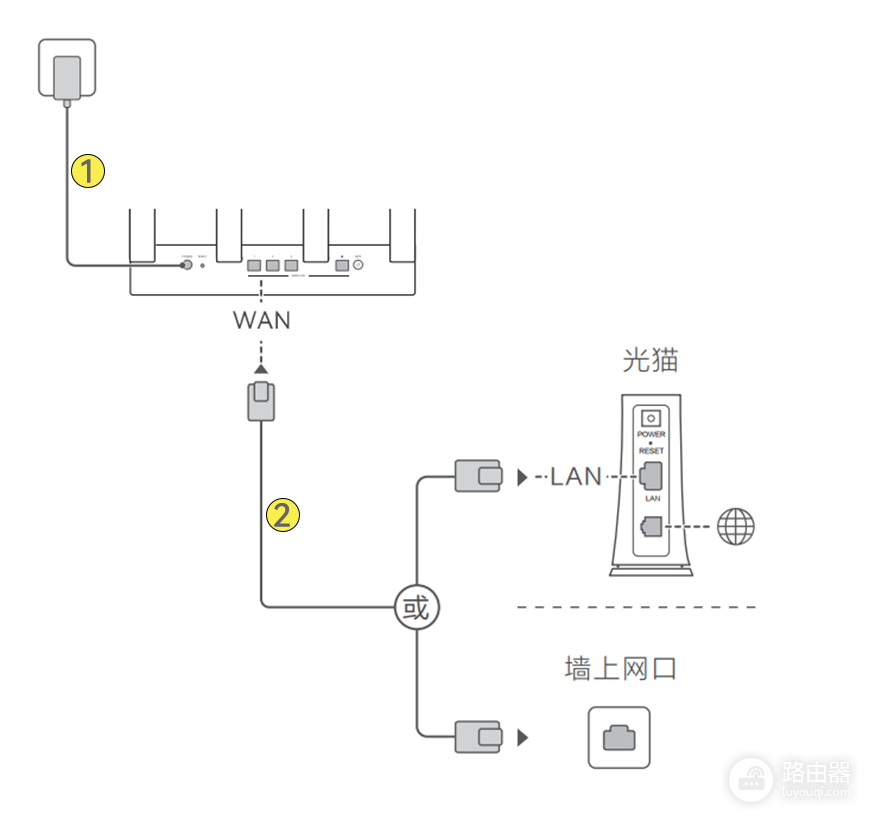
1、连接上行网络
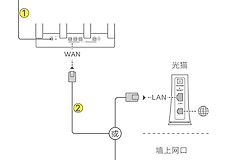
将路由器接通电源,用网线把路由器的WAN口连接到光猫LAN口或墙上网口。带有WAN/LAN标识的设备采用自适应网口。没有WAN/LAN标识的机型,上行网线应插入标有WAN的端口。
2、连接默认wifi并输入地址
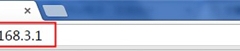
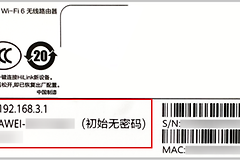
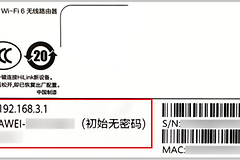
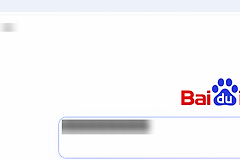
手机或电脑连接路由器默认wifi。默认网络名称和管理地址可在设备底部标签查看。没有自动跳转到配置页,可在浏览器地址栏输入192.168.3.1。地址应输入在地址栏,不要输入到搜索框。
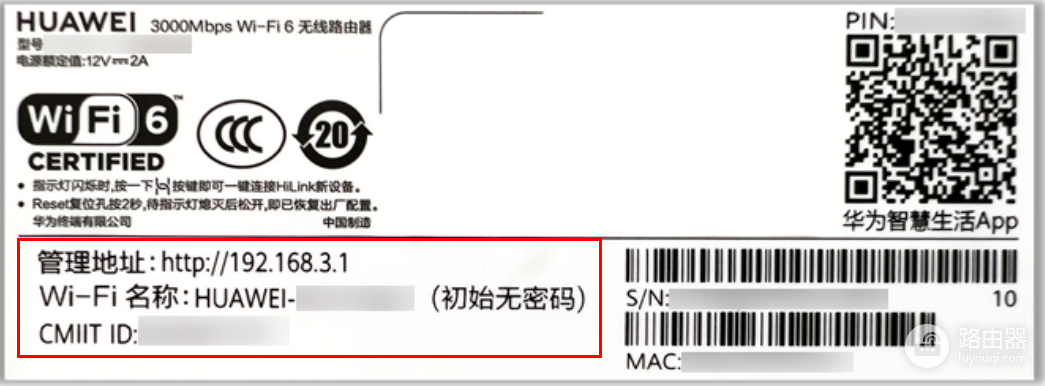
页面打不开,先确认终端连接的是这台路由器的wifi或LAN口。页面仍不能打开,可查看设备标签显示的实际管理地址,运营商定制型号的地址可能不同。
根据上网方式完成首次配置
1、创建wifi网络
配置页出现创建wifi网络的提示后,按页面提示继续。路由器会检测上网方式。上级网络已经分配地址的家庭,按向导选择自动获取IP。运营商提供了宽带帐号和密码,选择【宽带帐号上网】后填写对应信息。固定IP、掩码、网关和DNS参数由服务商提供时,再选择静态IP。
2、设置wifi名称和密码
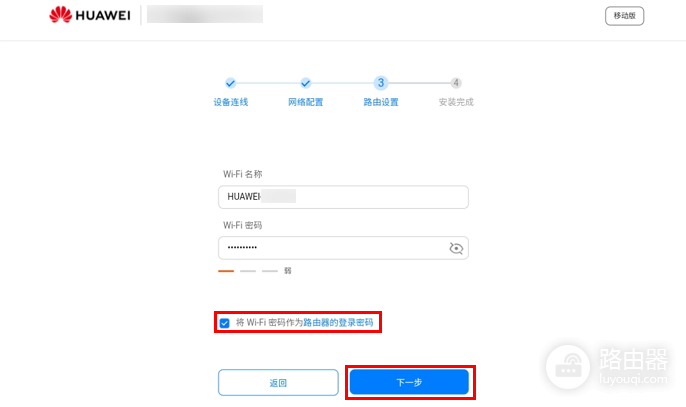
填写新的wifi名称和密码。页面可能提供【将wifi密码作为路由器的登录密码】选项,勾选后管理密码与wifi密码相同。希望分别管理两种密码时,不要勾选这一项并按页面要求单独设置登录密码。
3、选择可选网络项并保存
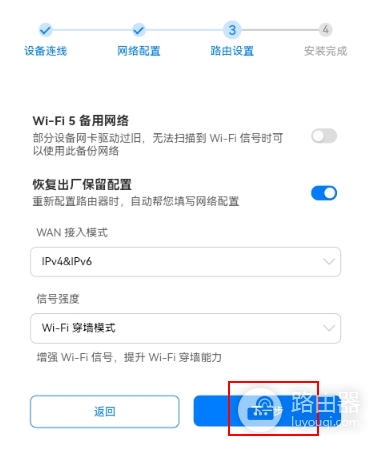
部分型号会显示wifi 5备用网络、WAN接入模式和信号强度等选项。保持默认值即可完成首次联网,确认有特殊需求后再调整。点击【下一步】或【完成】保存,终端会使用新的wifi名称和密码重新连接。
用联网状态判断是否设置成功
配置完成后观察路由器指示灯。配置完成后,指示灯由红色常亮转为蓝、绿或白色常亮,即显示为已连网状态。用手机重新连接新wifi,打开网页或常用应用,能稳定访问网络才算设置完成。
| 现象 | 优先检查 | 处理方向 |
|---|---|---|
| 管理页打不开 | 终端是否连着该路由器 | 重新连默认wifi或LAN,再核对设备标签地址 |
| 路由器红灯常亮 | WAN接线和上网方式 | 检查光猫LAN到WAN的网线,核对帐号或自动获取IP |
| 改完wifi无法连接 | 新名称和密码 | 删除旧网络记录后重新搜索连接 |
忘记管理密码或需要重新开始配置时,恢复出厂会清除当前网络设置。先准备好宽带帐号、原有wifi信息和设备说明,再决定是否重置。