斐讯路由器怎么改加密方式?斐讯路由器无线安全设置怎么选
斐讯路由器要修改wifi加密方式,登录管理页面后进入【无线设置】或【无线安全】。旧款界面通常把【安全模式】、【加密类型】和【密码】放在同一页。选择WPA-PSK/WPA2-PSK或设备提供的更高安全选项,优先AES,再保存新密码。保存会使无线连接短暂中断,所有已连接终端都要用新配置重新入网。
斐讯路由器的无线安全页面在哪里
- 确认电脑已经连接到要修改的斐讯路由器。
- 确认管理页显示的是2.4G或5G的目标无线名称。
- 保存旧密码的可恢复记录,避免智能设备集体掉线后无法逐台恢复。
让电脑通过网线或当前wifi连接路由器,打开本机铭牌或既有设置中记录的管理地址并登录。进入【无线设置】后查找【无线安全】、【无线安全设置】或相近名称。部分双频型号把2.4G和5G分开显示,因此改动前应确认当前正在编辑哪个无线名称。
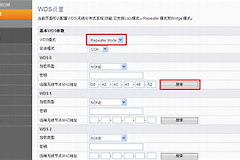
旧款斐讯桥接配置中也会出现【安全模式】和【加密类型】字段,它们可随上端无线网络的设置带入。单独修改家庭wifi时,以当前无线网络页面显示的选项为准,不应把桥接页面的状态当作所有型号都相同的固定路径。
在无线安全中改加密方式和密码
1、选择安全模式
在安全模式中选择WPA-PSK/WPA2-PSK,或设备明确提供的WPA2/WPA3个人模式。不要关闭无线安全,也不要为了方便旧设备使用WEP。安全模式更换后,原来保存的无线连接记录可能不再适用。
2、选择加密算法并设定密码
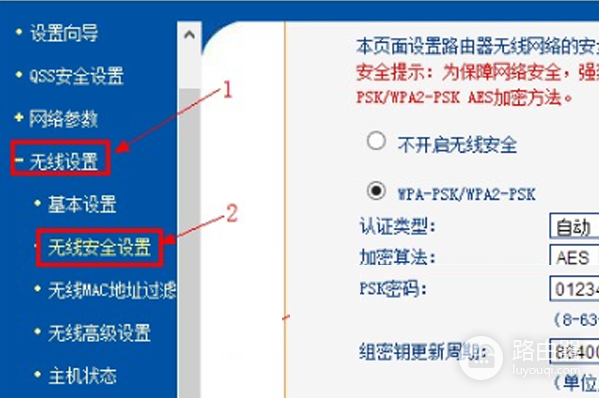
加密算法优先选AES。输入新的无线密码后,逐字检查大小写、数字和符号,避免使用路由器型号、手机号或过短的组合。图中红框标出了通用路由器界面的【无线设置】和【无线安全设置】入口,右侧可见WPA-PSK/WPA2-PSK、AES与PSK密码字段。斐讯机型的文字或布局可能不同,但需要处理的是同类字段。
3、保存并等待无线重连
点击【保存】或【确定】后,路由器会应用新的无线安全配置。此时管理页可能短暂无法访问,无线设备也会断开,这是配置切换的正常表现。等待信号重新出现后,再进行连接验证。
保存后怎样确认新加密方式生效
- 在手机或电脑的wifi列表中选择原来的无线名称,输入新的密码。
- 成功连接后检查设备是否取得网络地址,并打开一个网页测试访问。
- 家中有2.4G和5G两个名称时,分别连一次,避免只改到其中一个频段。
只有输入新密码才能连接、旧密码不能再连接,并且网页访问正常,说明路由器已按新的安全设置工作。保留相同SSID的网络可能让部分设备自动尝试旧凭据。删除该无线网络的历史记录后重新添加即可。
旧设备连接失败的处理与主网络安全
一台旧手机、打印机或智能家居设备无法接入,检查它连接的2.4G或5G名称,并重新输入密码。仍然无法接入,就查看设备说明书支持的安全模式和加密算法。主网络不应因此改成开放网络或WEP。设备过旧且不支持当前模式,可单独使用隔离的访客网络,或更新该设备的无线模块。
改动前把当前安全模式和密码妥善记录,尤其是有多台智能设备的家庭。这样即使某个终端暂时无法重连,也能根据记录恢复或逐台更新,而不会误以为路由器已经损坏。