斐讯路由怎样桥接?斐讯路由WDS怎么设置
更新时间:2026-08-19 17:50
斐讯路由桥接时,把一台保留为主路由,另一台作为副路由进行WDS设置。主路由负责原来的上网和地址分配,副路由连接主路由的无线信号后扩展覆盖。设置完成后,用网线接在副路由上的电脑能获得主路由分配的IP地址,就说明桥接已经生效。
斐讯路由桥接前统一无线参数
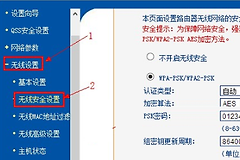
WDS桥接需要主、副路由的无线设置能够对应。在主路由确认【网络名称】、【信道】、【频道带宽】、【安全模式】、【加密算法】和密码。副路由使用同样的无线参数。两台设备放在距离较近的位置完成设置,连接稳定后再把副路由移到需要补信号的区域。
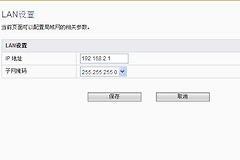
副路由不要继续充当另一个地址分配中心。在它的设置中禁用DHCP服务器,或者选择【AP模式】。随后把副路由的管理IP改成与主路由同网段但不冲突的地址,例如主路由使用192.168.1.1时,副路由可改为192.168.1.2。保存后要用新的地址重新进入副路由管理页。
在副路由打开WDS中继并连接主路由
1、选择WDS中继模式
进入副路由的WDS设置,选择【repeater mode】后点击【搜索】。页面会列出附近的无线AP,找到主路由的wifi名称并选择【连接】。确认所选网络无误后保存,避免连到邻居或另一台旧路由的同名网络。
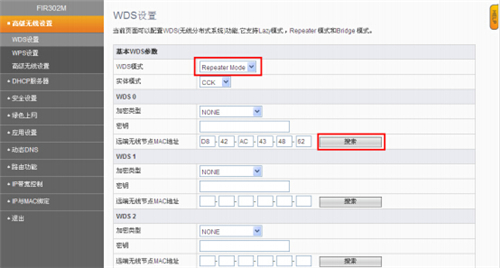
图中就是副路由的WDS设置页面,【repeater mode】、【搜索】和【连接】构成了关联主路由的关键操作。把两台设备放近后重新搜索主路由信号。名称仍未出现在列表中,再确认主路由的无线名称正在广播。
2、重启后检查副路由状态
保存配置后等待副路由重新连接。电脑网络属性改为自动获取IP地址,再把电脑有线接到副路由LAN口。能够获取主路由分配的地址并打开网页,说明副路由已经把主路由网络传递过来。无线终端连接副路由的wifi后也应能正常访问网络。
桥接异常的地址和信号检查
- 副路由管理页打不开时,用修改后的管理IP登录。也可把电脑直接连到副路由LAN口后查看获取到的地址。
- 已经关联却不能上网,核对副路由的DHCP已关闭或已切到AP模式,并检查两台路由的无线名称、信道和加密设置。
多台设备连续无线桥接会增加不稳定因素,家庭环境建议只保留主、副两台做桥接。覆盖范围仍不足时再考虑有线回程。