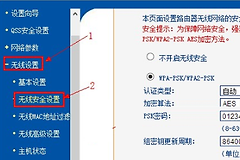
斐讯路由设置桥接:无线接入和WDS的操作方法
更新时间:2026-09-04 21:06
斐讯路由设置桥接,可在副路由的【WAN设置】中选择【无线接入】,扫描并连接已经能上网的主路由无线信号。填好上级wifi密码并保存,副路由取得上端分配的地址,连接到副路由的设备就能使用主路由的网络。
主路由上网状态
主路由应先完成宽带连接并能稳定上网。设置副路由时记下主路由的无线名称和密码。副路由管理地址不能与主路由相同,保存地址修改后,要用新地址重新进入管理页面。
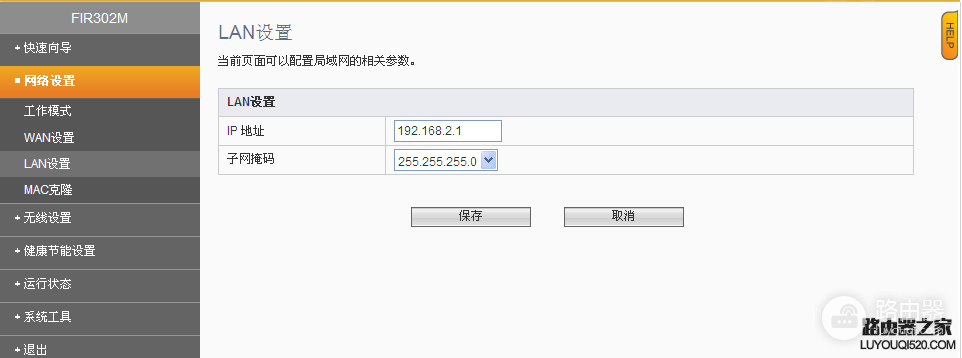
斐讯路由设置桥接的操作顺序
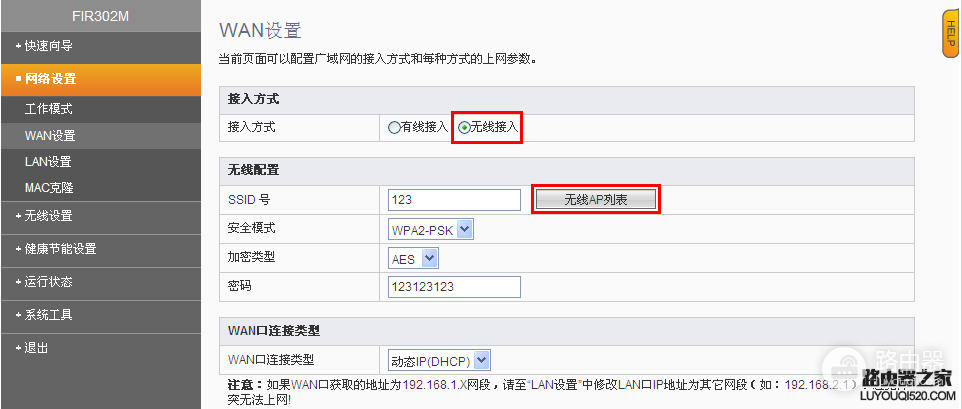
1、选择无线接入
进入副路由的【WAN设置】,选择【无线接入】。部分旧版界面需要完成快速向导才会显示这一项。打开后点击【无线AP列表】,从附近无线网络中选中主路由的名称。
2、填写上级无线网络密码
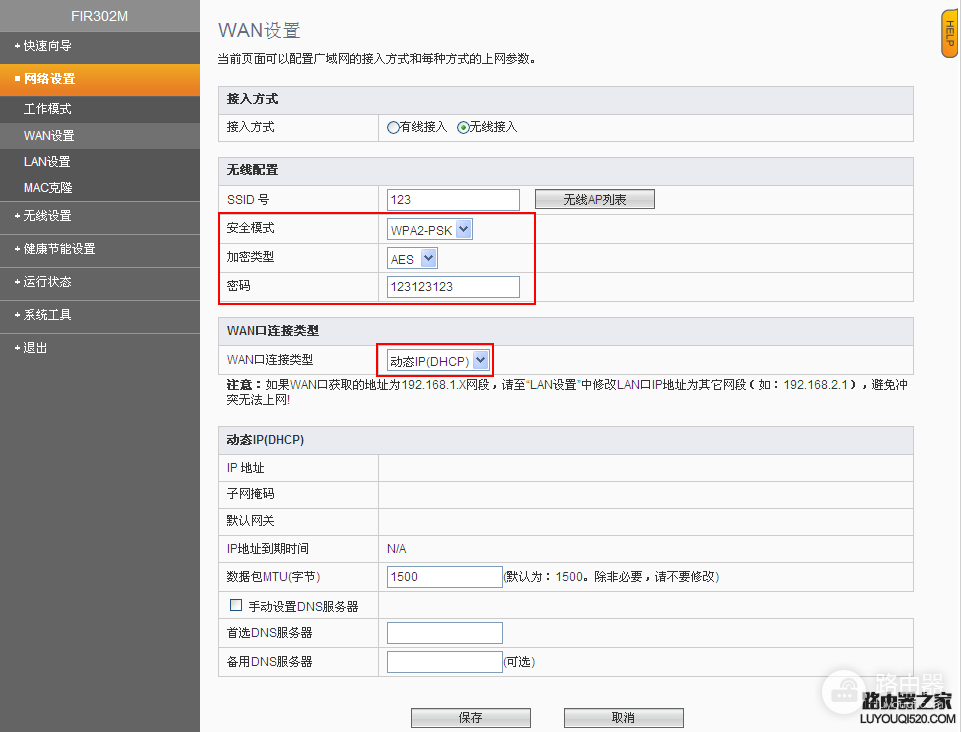
选中信号,SSID会带入设置页。核对上级无线网络的安全方式和加密类型,再输入正确密码,最后点击【保存】。密码输错时,副路由不会取得上端地址,保存后也无法正常上网。
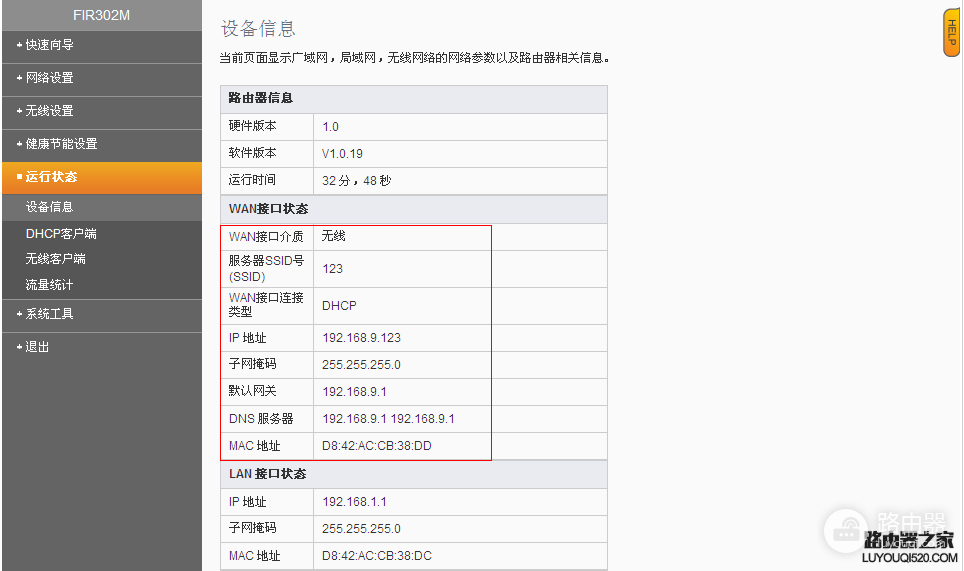
3、看运行状态判断是否连通
保存,再打开【运行状态】。页面显示已经获得上端设备分配的地址,说明无线接入已经建立。此时用手机连接副路由无线网络,打开网页测试网络即可。
使用WDS时处理副路由地址和DHCP
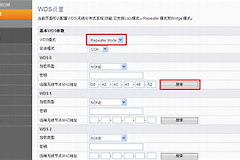
一些旧款斐讯设备提供WDS桥接,而不是无线接入模式。主副设备需使用相同信道,副路由关闭DHCP服务器,再把副路由管理IP改成与主路由同网段但不重复的地址。之后在副路由的WDS设置中搜索主路由信号并保存。
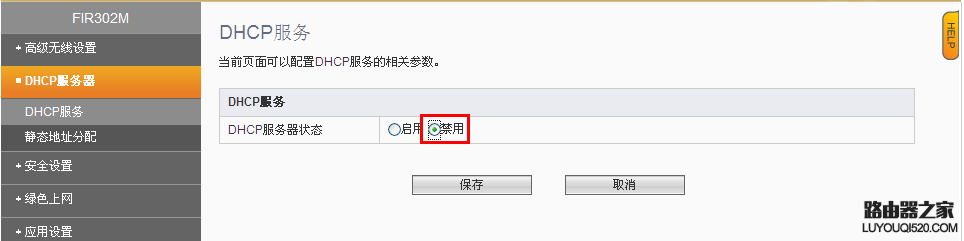
桥接完成,把电脑或手机改回自动获取IP地址,并连接副路由测试。进入副路由管理页时要使用前面改过的新地址,仍用旧地址会显示无法打开。拿不到地址时,检查副路由是否误开DHCP,再重启两台设备后复测。无线桥接主要用于补足覆盖范围,副路由应放在仍能收到主路由稳定信号的位置。