K-Lite Codec Pack怎么样?适合谁用、版本怎么选
K-Lite Codec Pack对经常播放本地视频的Windows用户仍然有用:它把常见的解码、字幕和播放组件集中在一起,遇到MKV、MP4等文件在现有播放器里没有画面、没有声音或不能正确显示字幕时,可以作为一套较完整的兼容方案。电脑上的视频本来就能正常播放,或一直使用自带解码能力很强的播放器,也没有必要为了“更全”再叠装它。
它解决的到底是什么问题
视频文件的扩展名并不能说明内部所有内容都相同。同为MP4的文件可能使用不同的视频或音频编码。MKV还可能包含多条音轨、内嵌字幕和不同的封装信息。播放器打不开、画面发黑但声音正常、字幕轨找不到,都可能是播放软件缺少匹配处理组件,而不只是文件后缀的问题。
K-Lite的Standard版本定位就是日常音视频播放,资料页显示包含常见格式播放所需组件和MPC-HC。它还提供字幕显示、硬件加速、文件关联和资源管理器缩略图等功能。需要的是稳定播放本地媒体,而不是视频编辑或专业转码时,这类组合比逐个寻找解码器更省事。
K-Lite Codec Pack怎么样,适合谁用
- 值得尝试:同类本地文件反复提示不支持、旧播放器无法处理字幕或多音轨,且换用另一款播放器后仍有兼容问题。
- 暂缓安装:单个文件打不开,可用另一播放器播放一次,并核对文件是否下载完整。文件损坏、扩展名被改动或编码本身不受支持,安装解码包也未必能修复。
- 不要叠装:系统里已有多个codec pack、旧版过滤器或播放器增强组件,应列出仍在使用的项目。多个解码器同时接管格式,可能让原本正常的播放环境变得难以排查。
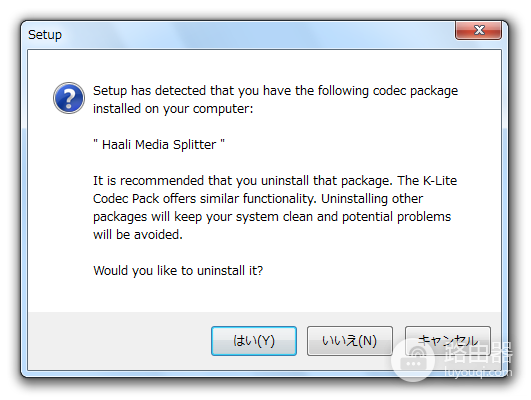
安装器检测到已有解码组件后,不要不看内容地一路确认。弄清提示的是哪一款软件,以及是否还有程序依赖它。决定保留、替换或卸载后,再继续安装。
版本怎么选更合适
| 版本 | 更适合的用途 | 选择时要知道的事 |
|---|---|---|
| Basic | 已有兼容DirectShow播放器,只想补少量基础过滤器 | 不包含播放器。Windows 10、Win11的现代媒体播放器并不一定使用这类组件 |
| Standard | 主要播放本地音视频、希望连播放器一起配好 | 包含MPC-HC和常见播放能力,普通用户优先从这一档判断 |
| Full | 有更高阶渲染或特定播放需求 | 在Standard之上增加madVR等组件,配置成本也更高 |
| Mega | 需要少见编码、测试工具或兼顾某些旧式工作流 | 不是普通播放的必选项,专业编辑软件也未必会调用其中的DirectShow/VFW组件 |
对大多数人,选择Standard的逻辑很简单:想得到一套常见格式播放环境和MPC-HC,就从它开始。已经有自己稳定使用的DirectShow播放器、只缺基础组件,才考虑Basic。不要因为版本名更大就默认Mega更适合,组件越多,后续定位冲突时要检查的地方也越多。
安装时把关键选择放在同一条流程里
1、关闭占用播放器并处理冲突提示
运行安装包前,退出正在播放视频的软件。出现旧解码器或过滤器提示后,弄清提示项的用途。不再使用的同类组件可以按向导处理,仍需保留的组件不要贸然删除。这样能减少两个组件同时抢占同一格式的情况。
2、普通用户优先使用默认安装模式
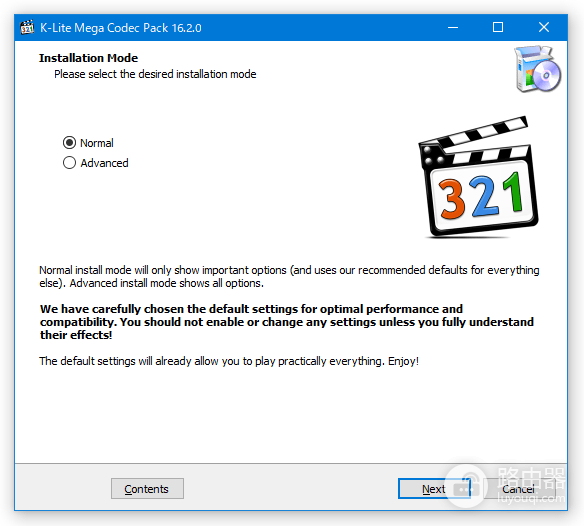
安装界面会区分Normal和Advanced。只为解决本地播放兼容问题,可使用Normal的推荐配置。只有明确要更换渲染器、筛选特定组件或配置少见格式,才进入Advanced。后者显示的选项更多,但并不代表每一项都需要打开。
3、按自己的播放器决定关联和组件
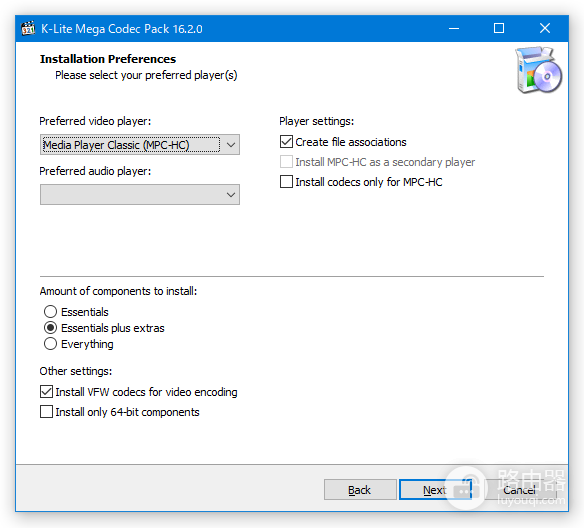
在播放器偏好界面,确认日常使用的播放器即可。想让某类文件双击后由MPC-HC打开,再启用相应的文件关联。不想改变现有默认播放器,就不要把所有关联都勾上。组件数量也应围绕实际用途选择,而不是为了“全装”把每一个编码选项都加入。
4、安装后用原问题文件验证
完成安装后重新打开原先有问题的视频,检查画面、声音、字幕和音轨切换是否都正常。只看安装完成页面没有意义。能稳定播放原来的文件,才说明这套配置对当前问题有效。
播放仍异常的处理方法
仍然黑屏但有声音,可在播放器里关闭硬件解码或切换视频渲染方式。显卡驱动、远程桌面和硬件加速都可能影响画面输出。画面正常却没有声音,可查看播放器选中的音轨,并查看Windows的输出设备是否切到了显示器、蓝牙耳机或其他设备。
字幕不显示,可把字幕文件放在视频旁边并让主文件名保持一致,再查看播放器的字幕轨是否被关闭。播放卡顿则排除后台下载和过高分辨率带来的性能问题。只在一个文件上卡顿,重新下载或核对文件完整性比反复更换解码器更有意义。
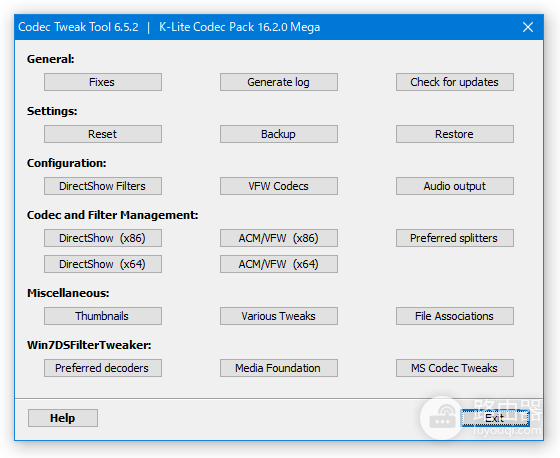
调整文件关联、缩略图或已安装过滤器,可以从K-Lite的Codec Tweak Tool进入对应页面。它适合用来检查现有配置,但不应把所有开关都改一遍。每改一项就拿同一个问题文件复测,才能知道变化来自哪里。
把K-Lite Codec Pack当成“本地媒体兼容工具”会更准确:它对播放格式和字幕问题有帮助,却不是修复坏视频、提升清晰度或让所有剪辑软件增加导入格式的万能工具。明确真正的播放故障后,再选合适版本和最少必要组件,避免盲目安装多个解码包。