水星路由器如何无线桥接?WDS设置步骤
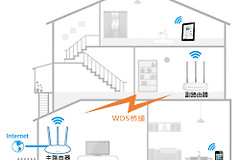
水星路由器做无线桥接,应在副路由器上开启WDS,让它通过wifi接入已经能上网的主路由器。设置前记下主路由的无线名称和密码,把副路由放在主路由信号稳定的位置。桥接完成后,副路由下的无线终端和LAN口终端都应能正常访问网络。
水星路由器无线桥接:启动副路由WDS向导
1、连接并登录副路由器
电脑或手机连接副路由器的管理网络后,进入它的管理页面。WDS桥接只需要在副路由器上设置。主路由继续承担宽带接入和网络出口,不要在主路由中重复修改拨号参数。
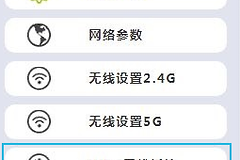
2、进入【无线设置】→【WDS无线桥接】
在后台找到【无线设置】中的【WDS无线桥接】并开始向导。不同硬件版本的页面布局可能不同,应以设备对应的菜单名称为准,不要把普通wifi密码设置页当成已完成桥接。
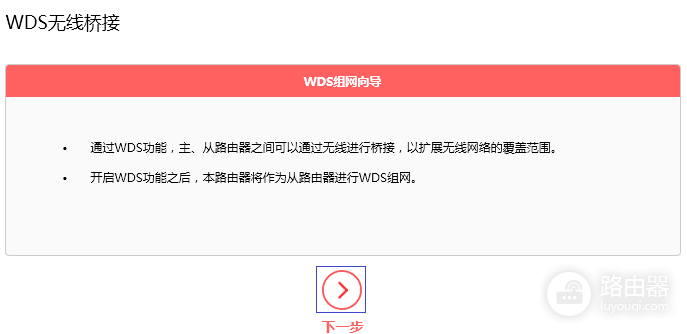
图中是水星官方WDS无线桥接向导的开始页面。点击【下一步】后,副路由会进入选择主路由信号的流程。
3、扫描并连接主路由信号
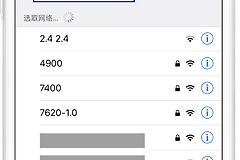
向导会扫描周边无线网络。从列表中选择主路由的无线名称,输入主路由的wifi密码后继续。列表没有主信号,先缩短两台路由器之间的距离或减少障碍物,再重新扫描。不要改动主路由的宽带账号。
设置副路由的无线名称和LAN地址
连接主路由信号后,按向导填写副路由自身的无线名称和密码。希望终端在两台路由器间漫游,可使用与主路由相同的无线参数。要明确区分连接位置,可给副路由另设名称,方便测试信号和排错。
接着检查副路由的LAN IP。它必须与主路由在同一网段,且不能与主路由或局域网内其他设备重复。主路由地址是 192.168.1.1 时,副路由可使用未被占用的同网段地址,例如 192.168.1.2。修改LAN IP后,后续应使用新地址重新进入副路由后台。
关闭副路由DHCP并检查WDS状态
桥接网络由主路由统一分配地址。进入副路由的【DHCP服务器】设置,关闭DHCP服务后保存。副路由继续同时分配地址,终端可能出现连接wifi却拿到错误网关、偶发无法上网等问题。
- WDS状态显示已连接:表示副路由已和主路由建立桥接。
- 副路由wifi能连但不能上网:检查DHCP是否已关闭,再核对主路由密码、LAN IP是否冲突。
- 扫描不到主路由:把两台路由器靠近、减少墙体或金属遮挡后重新扫描。
用终端实际联网确认桥接效果
- 把手机连接到副路由的wifi,打开网页或进行一次实际下载。
- 用网线连接副路由LAN口进行同样测试。WDS成功后,副路由的LAN口可以连接有线电脑上网,WAN口不用于这种桥接连接。
- 把副路由移到需要补覆盖的位置,避开主路由信号已经很弱的盲区。移动后再次查看WDS状态并测试网页加载。
状态已连接且终端能稳定访问网络,才说明无线桥接真正可用。